Vereinfachen Sie Ihre Rechnungsstellung mit Fiduly

30 Tage kostenlos testen · Keine Kreditkarte erforderlich

So erstellen und verwalten Sie Ihre Rechnungen mit Fiduly

Dieser Leitfaden erklärt, wie Sie Ihre Rechnungen in Fiduly erstellen, versenden und nachverfolgen. Sie finden darin die Schritte, um eine Rechnung zu erstellen, Ihre Einstellungen zur Rechnungsstellung zu konfigurieren, Mahnungen zu versenden, die Schweizer QR-Rechnung zu aktivieren, wiederkehrende Rechnungen zu erstellen und eine Rechnung aus einer Offerte oder einer Bestellung zu erstellen.

Die in Fiduly erstellten Rechnungen können mit Ihren Zahlungen, Ihrer Buchhaltung und – falls Ihr Unternehmen steuerpflichtig ist – mit Ihrer MWST verknüpft werden.

Für eine kommerzielle Vorstellung des Moduls sehen Sie sich auch die Seite Schweizer Rechnungssoftware mit QR-Rechnung an.

Eine Rechnung erstellen

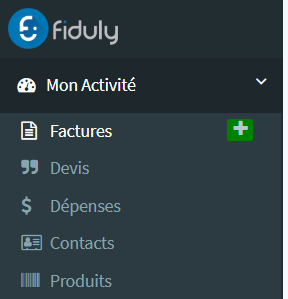
Gehen Sie im Navigationsmenü zu „Meine Aktivitäten“ und öffnen Sie dann den Tab „Rechnungen“.

Menu Factures dans Fiduly

Klicken Sie auf die grüne Schaltfläche „Neue Rechnung“.

Bouton Nouvelle facture dans Fiduly
  • Wählen Sie den Kontakt aus, der fakturiert werden soll.
  • Geben Sie das Rechnungsdatum und die Zahlungsfrist ein.
  • Fügen Sie die Rechnungspositionen hinzu: Produkt, Beschreibung, Menge, MWST und Preis.
  • Wenn Sie Beträge exkl. MWST erfassen möchten, aktivieren Sie die Option „Nettopreise“.
  • Wenn Sie den Namen eines Produkts eingeben, kann Fiduly nach bereits erstellten Produkten suchen und Ihnen eine Übereinstimmung vorschlagen.
  • Die PDF-Vorschau der Rechnung wird während der Eingabe unten auf der Seite laufend aktualisiert.
  • Klicken Sie auf „Speichern“, um die Rechnung als Entwurf zu speichern, oder auf „Speichern und senden“, um sie per E-Mail zu versenden.
Boutons Enregistrer et envoyer une facture dans Fiduly

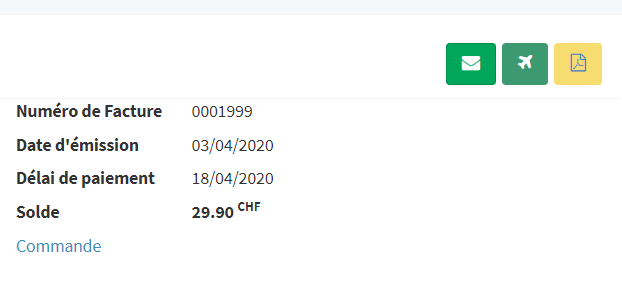
Wenn Sie die Rechnung auf anderem Weg versenden, z. B. per Post, können Sie das PDF auf der Rechnungsseite herunterladen und die Rechnung anschliessend als manuell versendet markieren.

Marquer une facture comme envoyée dans Fiduly

Rechnungsstellung konfigurieren

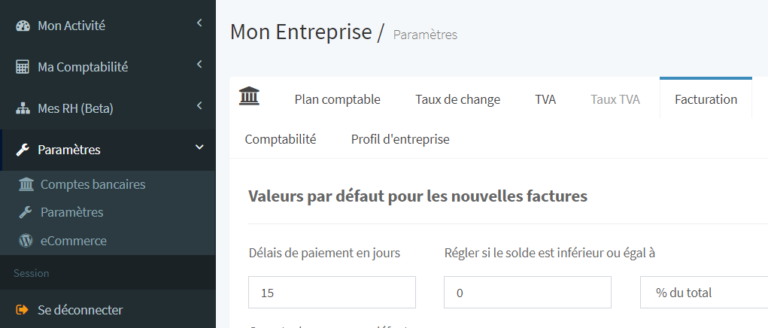
Gehen Sie im Navigationsmenü zu „Einstellungen“ und öffnen Sie dann den Tab „Rechnungsstellung“.

Paramètres de facturation dans Fiduly

In diesem Bereich können Sie die Standardwerte für Ihre neuen Rechnungen konfigurieren, eine Dokumentvorlage auswählen und bestimmte Versandoptionen anpassen.

  • Wählen Sie die gewünschte Rechnungsvorlage aus.
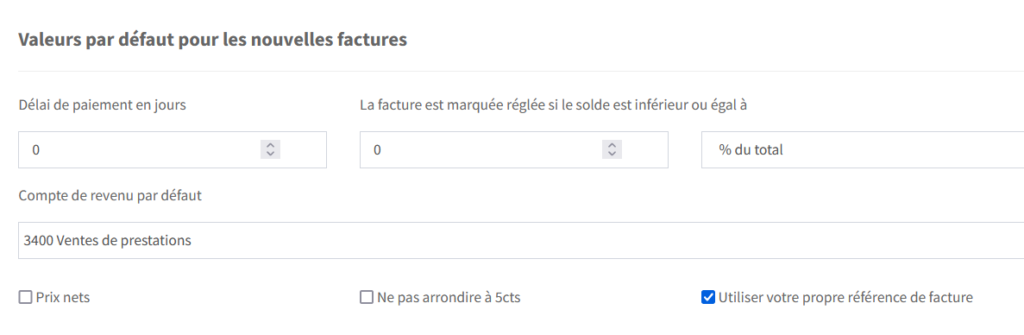
  • Konfigurieren Sie die Standardwerte für die Rechnungsstellung.
Paramètres de facturation dans Fiduly
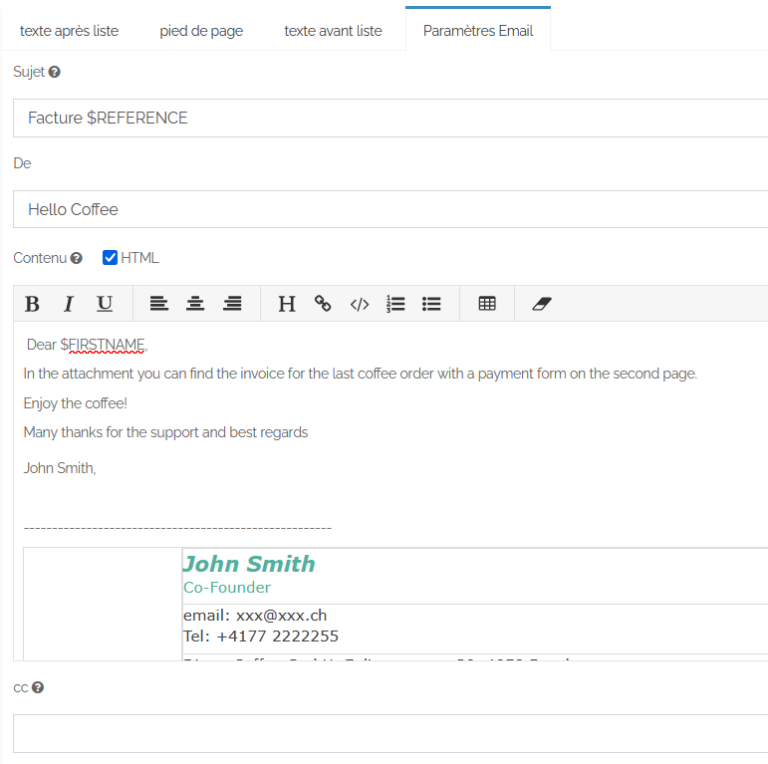
  • Passen Sie den Inhalt der E-Mail an, die mit Ihren Rechnungen versendet wird.

Wenn Sie auf „E-Mail-Einstellungen“ klicken, können Sie den Inhalt der E-Mail konfigurieren, die Ihre Rechnung begleitet. Die E-Mail erscheint als von Ihrer E-Mail-Adresse gesendet.

Paramètres email pour l’envoi des factures Fiduly
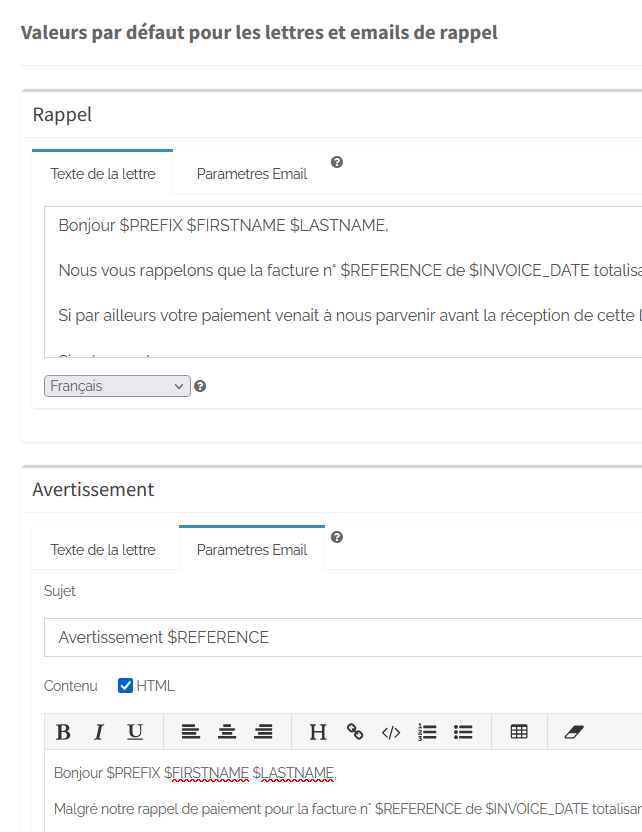
  • Konfigurieren Sie die Standardwerte für Mahnungen und Warnungen.
Paramètres de rappels dans Fiduly

Eine Mahnung senden

Gehen Sie im Navigationsmenü zu „Meine Aktivitäten“ und öffnen Sie dann den Tab „Rechnungen“.

Menu Factures dans Fiduly

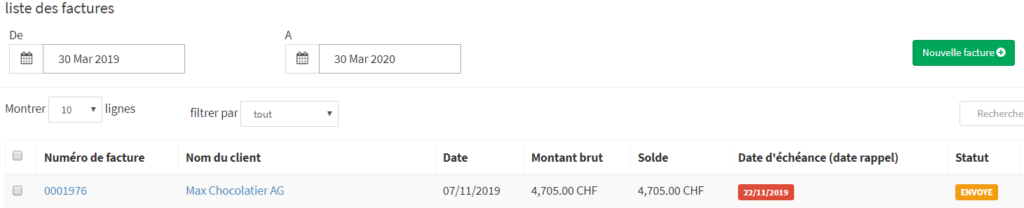
Die Rechnungsliste zeigt offene, bezahlte oder überfällige Rechnungen an. Wenn eine Rechnung fällig ist, können Sie eine Mahnung erstellen.

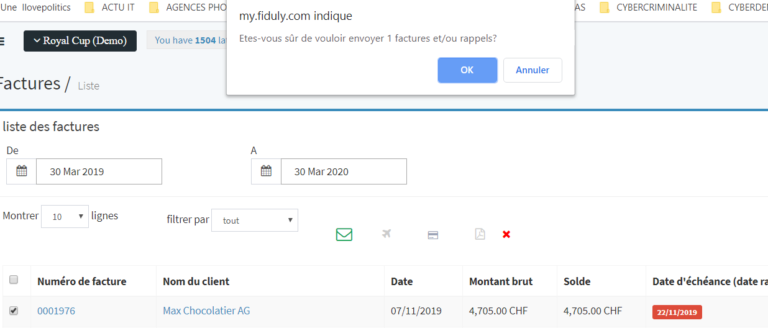
Wählen Sie die überfällige(n) Rechnung(en) aus, indem Sie die Zeile markieren, und wählen Sie das E-Mail-Symbol (grün), um eine Mahnrechnung zu senden. Es erscheint ein Dialogfenster, um den Versand zu bestätigen oder abzubrechen.

Wenn das Zahlungsdatum überschritten ist, wird die Rechnung mit einer Mahnung versendet und der Status der Rechnung ändert sich zu „Zahlungsmahnung“.

In Fiduly gibt es drei Mahnstufen:

  • Zahlungsmahnung
  • 1. Warnung
  • Letzte Warnung

Um von einer Stufe zur nächsten zu wechseln, klicken Sie auf die Schaltfläche „Zum nächsten Schritt im Mahnprozess wechseln“. Sie können die Rechnung auch jederzeit bearbeiten, um den Status zu ändern und das entsprechende Mahnschreiben zu erstellen.

Liste des factures en retard dans Fiduly

QR-Rechnung konfigurieren

Gehen Sie im Navigationsmenü zu „Einstellungen“ und öffnen Sie dann den Tab „QR-Rechnung“.

Configuration de la QR-facture dans Fiduly
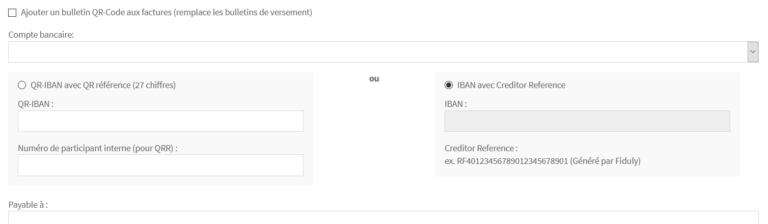
Wählen Sie das Bankkonto aus, das Sie für Ihre QR-Rechnungen verwenden möchten. Dieses Konto muss bereits in Fiduly erstellt sein.

Fiduly unterstützt zwei Arten von QR-Rechnungen:

  1. Eine QR-Rechnung mit klassischem IBAN und Referenz.
  2. Eine QR-Rechnung mit QR-IBAN und 27-stelliger QR-Referenz. Der QR-IBAN wird von Ihrer Bank bereitgestellt und darf nicht mit einem klassischen IBAN verwechselt werden.

Aktivieren Sie die Option „QR-Rechnung zu Rechnungen hinzufügen“, um den QR-Zahlteil standardmässig in Ihren Rechnungen zu erzeugen, und klicken Sie dann auf „Speichern“.

Configuration de la QR-facture dans Fiduly

Die QR-Rechnung enthält die für die Zahlung erforderlichen Informationen sowohl in lesbarer Form als auch im Swiss QR Code. Die offiziellen Anforderungen finden Sie in den Informationen von SIX zur Schweizer QR-Rechnung.

Eine QR-Rechnung zu einer Rechnung hinzufügen

Wenn die QR-Rechnung in den Einstellungen konfiguriert ist, kann sie je nach Ihrer Konfiguration automatisch zu Ihren Rechnungen hinzugefügt werden.

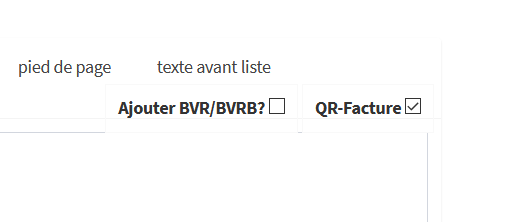
Sie können sie auch beim Erstellen oder Bearbeiten einer Rechnung hinzufügen, indem Sie die Option „QR-Rechnung“ aktivieren.

Diese Option ermöglicht es, den QR-Zahlteil in das PDF der Rechnung zu integrieren.

Ajout d’une QR-facture à une facture Fiduly

Wiederkehrende Rechnungen erstellen

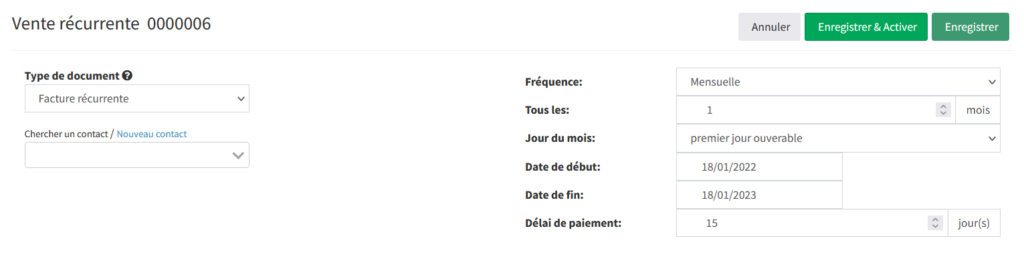
Wenn Sie einem Kunden regelmässig eine Rechnung stellen müssen, z. B. für ein Service-Abonnement, können Sie das Modul Wiederkehrende Verkäufe verwenden, um eine Rechnungsvorlage (oder Bestellvorlage) und eine Frequenz (täglich, monatlich, wöchentlich oder jährlich) festzulegen. Fiduly übernimmt dann die Erstellung der Rechnungen in der definierten Frequenz.

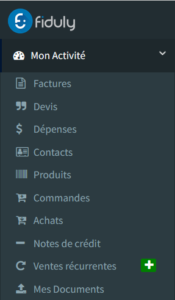
  1. Gehen Sie im Navigationsmenü zu „Meine Aktivitäten“ und öffnen Sie „Wiederkehrende Verkäufe“.
  2. Wählen Sie den zu erstellenden Dokumenttyp: Rechnung oder Bestellung.
  3. Legen Sie die Frequenz fest: täglich, wöchentlich, monatlich oder jährlich.
  4. Geben Sie die Informationen der Dokumentvorlage ein.
  5. Speichern Sie den wiederkehrenden Verkauf.

Fiduly erstellt anschliessend die Dokumente gemäss der definierten Frequenz.

Modul Wiederkehrende Verkäufe in Fiduly Gehen Sie im Navigationsmenü zu „Meine Aktivitäten“ und wählen Sie dann den Tab „Wiederkehrende Verkäufe“, indem Sie auf die grüne Schaltfläche klicken. Geben Sie den Dokumenttyp (Rechnung oder Bestellung) an, den Sie erstellen möchten, sowie die Frequenz.
Sie können bestimmte Felder in den generierten Dokumenten anpassen, insbesondere die Artikelbeschreibung sowie die Texte vor und nach der Artikelliste.

Verwenden Sie dazu die folgenden Symbole:

$DATE Dokumentdatum, z. B. 3/12/2022
$DAYOFMONTH Tag des Monats (1 bis 31)
$MONTH der Monat, z. B. Januar
$YEAR das Jahr, z. B. 2022
$DAY Wochentag, z. B. Montag

Sie können zu diesen Symbolen eine Zahl addieren oder subtrahieren (ohne Leerzeichen), z. B. $YEAR+1 $MONTH+3 oder $DAY-1.

Einige Beispiele für ein am 1/1/2022 generiertes Dokument:

Abonnement $MONTH bis $MONTH+3 $YEAR —-> Abonnement Januar bis März 2022
Bestellung vom $DAY $DATE, erhalten am $DAY+1 $DATE+1 —-> Bestellung vom Samstag 1/1/2022, erhalten am Sonntag 2/1/2022
Halbjährliches Abonnement $YEAR bis $YEAR+1 —-> Halbjährliches Abonnement 2022 bis 2023

Eine Rechnung aus einer Offerte oder einer Bestellung erstellen

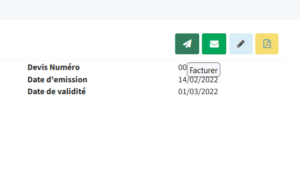
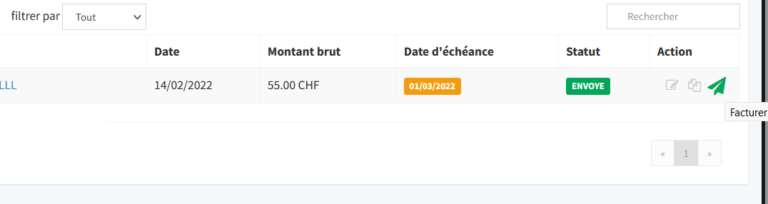
Klicken Sie in der Liste der Offerten oder Bestellungen in der Spalte „Aktion“ auf das Symbol „Fakturieren“.

Fiduly öffnet dann eine Seite zur Rechnungserstellung, in der die Daten der Offerte oder der Bestellung bereits vorausgefüllt sind. Sie können die Informationen prüfen, bei Bedarf ändern und die Rechnung anschliessend speichern.

Sie können auch auf der Detailseite einer Offerte oder einer Bestellung eine Rechnung erstellen, indem Sie auf das Symbol „Fakturieren“ klicken.

Créer une facture à partir d’un devis dans Fiduly

Alternativ können Sie auch auf der Seite „Offerten“ auf das Symbol „Fakturieren“ klicken.

Oder bei Bestellungen: Klicken Sie auf der Seite „Bestellungen“ auf das Symbol „Fakturieren“.

Créer une facture à partir d’une commande dans Fiduly

Rechnungs- und Offertreferenzen ändern

Fiduly erstellt automatisch eine eindeutige Rechnungs- und Offertnummer, die von Dokument zu Dokument fortlaufend erhöht wird. Diese Nummer wird standardmässig auf den Dokumenten als Referenz angezeigt, die den Kunden mitgeteilt werden soll.

Wenn Sie Ihre eigenen Referenzen verwenden möchten, gehen Sie zu „Einstellungen“ und öffnen Sie den Tab „Rechnungsstellung“. Aktivieren Sie anschliessend die Option „Eigene Rechnungsreferenz verwenden“ und klicken Sie auf „Speichern“.

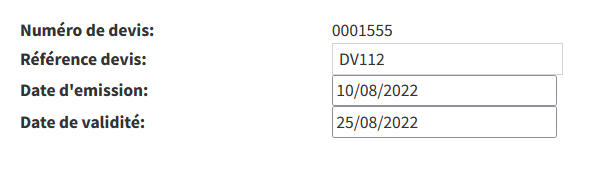
Wenn Sie eine Rechnung oder eine Offerte bearbeiten, erscheint ein Feld „Rechnungsreferenz“ bzw. „Offertreferenz“. Dort können Sie die Referenz angeben, die auf dem Dokument angezeigt werden soll.

Diese individuelle Referenz beeinträchtigt nicht die Fähigkeit von Fiduly, Zahlungen in Ihren Bankauszügen automatisch zu erkennen.

Référence personnalisée de facture dans Fiduly

Wenn Sie eine Rechnung oder eine Offerte bearbeiten, erscheint somit ein neues Feld „Ref. Rechnung“ oder „Offertreferenz“, mit dem Sie die Referenz ändern können, die Sie Ihren Kunden auf den Dokumenten anstelle der vom Software generierten Nummer mitteilen.

Dies beeinträchtigt nicht die Fähigkeit der Software, Rechnungszahlungen in Ihren Bankauszügen automatisch zu erkennen.

Référence personnalisée de facture dans Fiduly

Häufige Fragen zur Rechnungsstellung mit Fiduly

Hier finden Sie Antworten auf die häufigsten Fragen zu Rechnungen, Mahnungen, QR-Rechnungen, wiederkehrenden Rechnungen, Offerten, Bestellungen und individuellen Referenzen in Fiduly.

Öffnen Sie unter „Meine Aktivitäten“ „Rechnungen“, klicken Sie auf „Neue Rechnung“, wählen Sie den Kunden aus, fügen Sie die Rechnungspositionen hinzu und speichern oder senden Sie die Rechnung per E-Mail.

Ja. Sie können eine Rechnung direkt aus Fiduly per E-Mail versenden und den Inhalt der E-Mail in den Einstellungen zur Rechnungsstellung anpassen.

Wählen Sie in der Rechnungsliste die überfälligen Rechnungen aus und klicken Sie dann auf das E-Mail-Symbol, um eine Mahnung zu senden. Fiduly ermöglicht zudem die Verwaltung mehrerer Mahnstufen.

Ja. Sie können die QR-Rechnung in den Einstellungen konfigurieren und sie Rechnungen automatisch oder manuell hinzufügen.

Ja. Das Modul „Wiederkehrende Verkäufe“ ermöglicht es, Rechnungen oder Bestellungen in einer täglichen, wöchentlichen, monatlichen oder jährlichen Frequenz zu erstellen..

Ja. Klicken Sie in einer Offerte oder einer Bestellung auf das Symbol „Fakturieren“, um eine Rechnung mit vorausgefüllten Informationen zu erstellen.

Ja. Sie können individuelle Referenzen in den Einstellungen zur Rechnungsstellung aktivieren und anschliessend auf jeder Rechnung oder Offerte eine spezifische Referenz angeben.

Ressourcen zur Fiduly-Rechnungsstellung

Wenn Sie weitergehen möchten, sehen Sie sich auch die Seiten zur Rechnungsstellung, zur MWST, zu Bestellungen, zu Ausgaben und zur Buchhaltung an.