Vereinfachen Sie Ihre Buchhaltung mit Fiduly
30 Tage kostenlos testen · Keine Kreditkarte erforderlich
30 Tage kostenlos testen · Keine Kreditkarte erforderlich
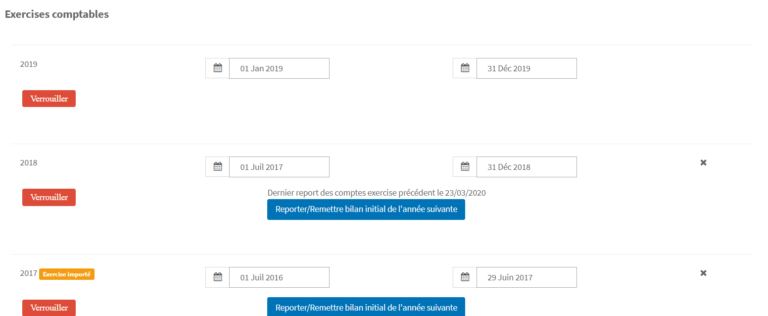
Wenn Sie eine Rechnung ausstellen oder eine Ausgabe erfassen, eröffnet Fiduly automatisch die entsprechende Buchungsperiode.
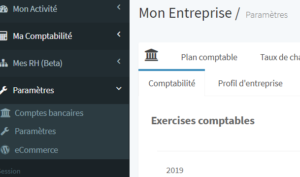
Um eine von Fiduly verwaltete Buchungsperiode zu bearbeiten, zu löschen oder hinzuzufügen, gehen Sie zu „Einstellungen“ und dann zu „Buchhaltung“.
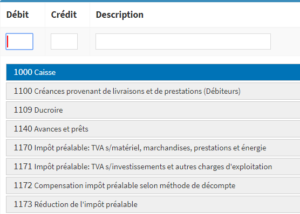
Beschreibung eingeben
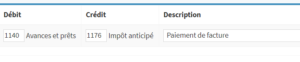

Klicken Sie anschließend auf „Neue Zeile“, um die Journalbuchung fortzusetzen, und danach auf „Speichern“, sobald die Buchung vollständig ist.
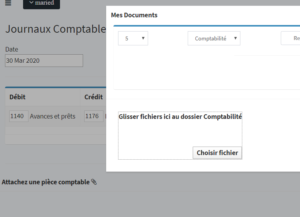
Sie können auch einen Buchhaltungsbeleg anhängen.
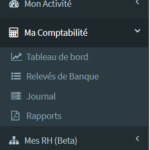

Hinweis: Um ein Bankkonto zum Kontenplan hinzuzufügen, erstellen Sie das Konto nicht manuell anhand der hier beschriebenen Schritte. Konfigurieren Sie das Bankkonto stattdessen unter „Einstellungen“ / „Mein Bankkonto“, damit das Konto korrekt mit den Banktransaktionen und dem Bankabgleich verknüpft ist.
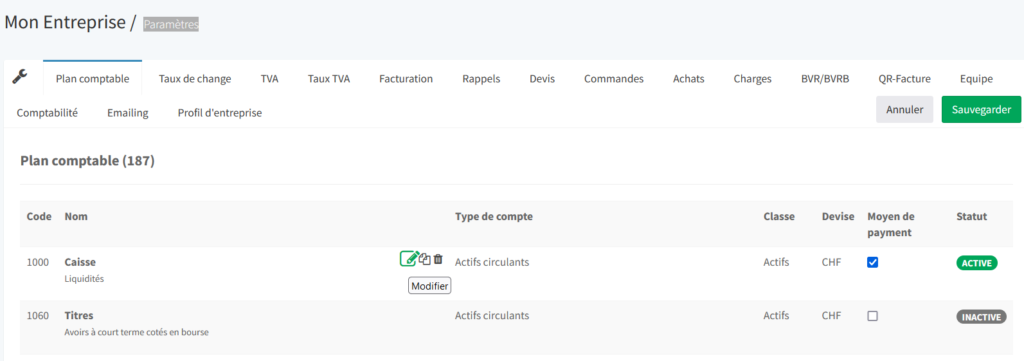
Wählen Sie auf der Startseite „Einstellungen“ und anschließend den Tab „Kontenplan“.
Gehen Sie zum Konto, das Sie bearbeiten möchten, und klicken Sie neben dem Kontonamen auf „Bearbeiten“.
Wenn Sie Ihr Unternehmen in Fiduly erstellen, wählen Sie Ihre Referenzwährung aus (standardmässig Schweizer Franken „CHF“). Rechnungen, Ausgaben und Buchungen in anderen Währungen müssen mit einem Wechselkurs versehen werden.
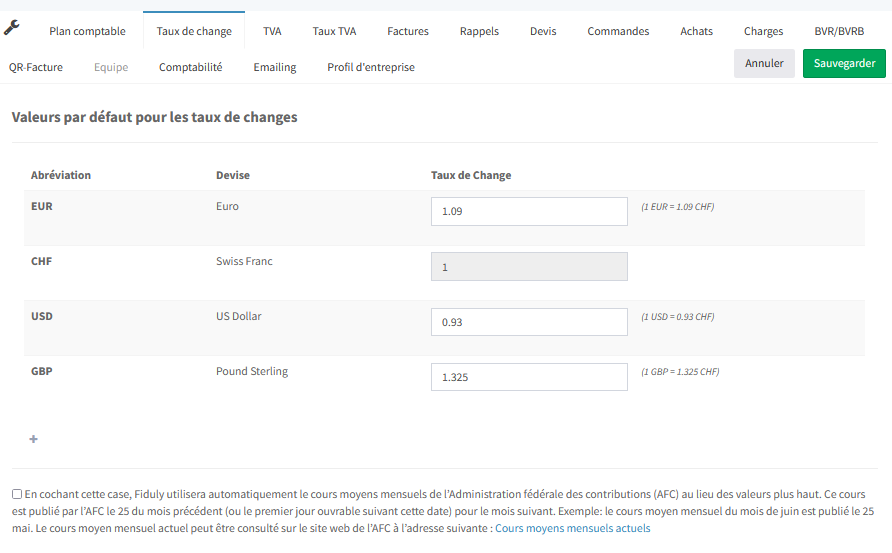
Um eine Währung hinzuzufügen, gehen Sie zu „Einstellungen“ und wählen Sie den Tab „Wechselkurse“.
Klicken Sie auf + und fügen Sie die Währung hinzu, die Sie verwenden möchten, sowie den Standardwechselkurs. Dieser Wechselkurs wird standardmässig verwendet, wenn Sie eine Rechnung oder Ausgabe hinzufügen oder eine Buchung mit dieser Währung erfassen. Sie können diesen Kurs später jederzeit ändern.
Fiduly ermöglicht Ihnen auch, automatisch die monatlichen Durchschnittskurse der Eidgenössischen Steuerverwaltung (ESTV) zu verwenden. Dieser Kurs wird von der ESTV am 25. des Vormonats oder am nächsten Arbeitstag für den folgenden Monat veröffentlicht. Beispiel: Der monatliche Durchschnittskurs für März wird am 25. Februar veröffentlicht. Diese Option ist interessant, wenn Sie der MWST unterstellt sind, da sie im Vergleich zur Verwendung von Tageskursen weder einen Vorteil noch einen Nachteil mit sich bringt.
Je nach Datum der Rechnung, Ausgabe oder Buchung verwendet Fiduly den offiziellen monatlichen Durchschnittskurs der ESTV.
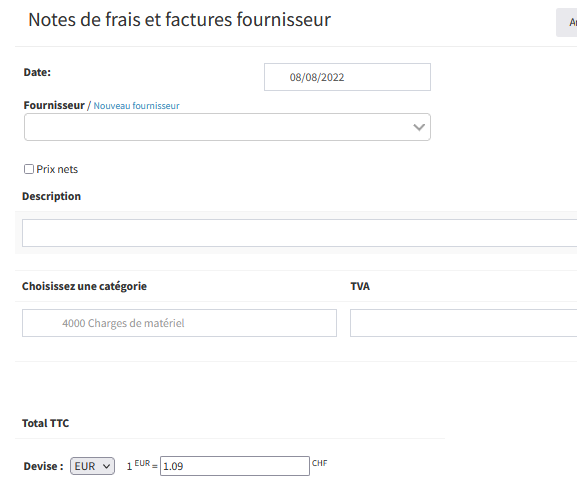
Wenn Sie die Zahlung einer Rechnung erhalten oder Ihre Lieferantenrechnung bezahlen, geben Sie den tatsächlichen Wechselkurs ein, der von Ihrer Bank angewendet wurde. Fiduly verbucht die Wechselkursdifferenz automatisch.
Beispiel: Für die folgende Rechnung über 100 Euro beträgt der ESTV-Wechselkurs bei der Erstellung der Rechnung 1 Euro = 1.004 Schweizer Franken.



Lesen Sie auch die Leitfäden zu Buchhaltung, MWST, Bilanz und Rechnungsstellung.
Ja. Wenn Sie eine Rechnung ausstellen oder eine Ausgabe erfassen, eröffnet Fiduly automatisch die entsprechende Buchungsperiode. Sie können die Buchungsperioden auch in den Buchhaltungseinstellungen verwalten.
Ja. Fiduly erstellt automatisch die Buchungen im Zusammenhang mit Rechnungen, Ausgaben und Zahlungen. Sie können aber auch manuelle Buchungen im Buchungsjournal hinzufügen.
Ja. Sie können einer Buchung einen Buchhaltungsbeleg anhängen, um den Beleg mit dem Vorgang verknüpft zu halten.
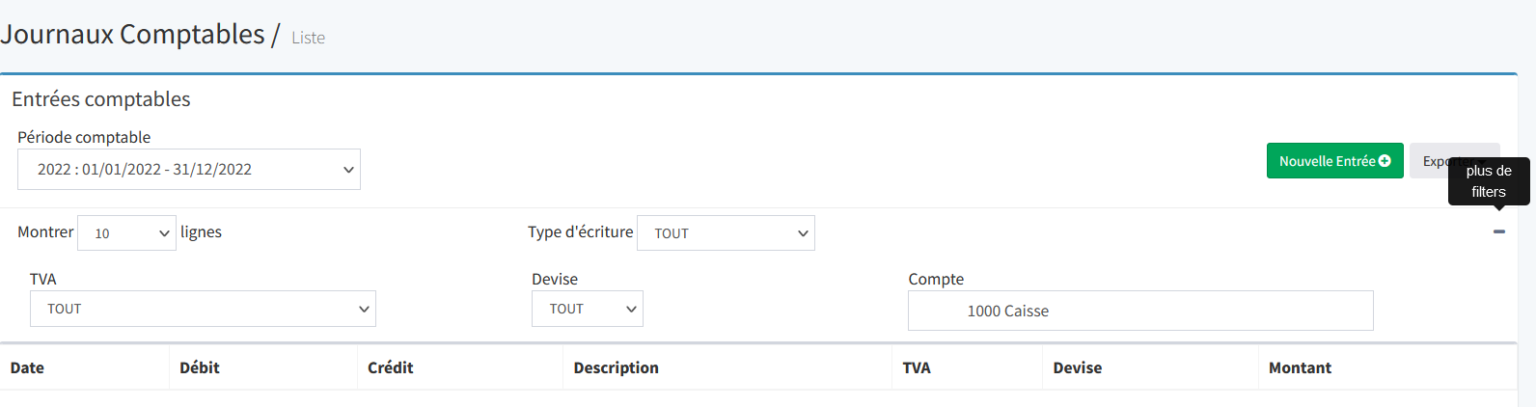
Im Buchungsjournal können Sie eine Periode auswählen und die Kontoauszüge als PDF oder Excel exportieren. Sie können den Export auch nach einem bestimmten Konto filtern.
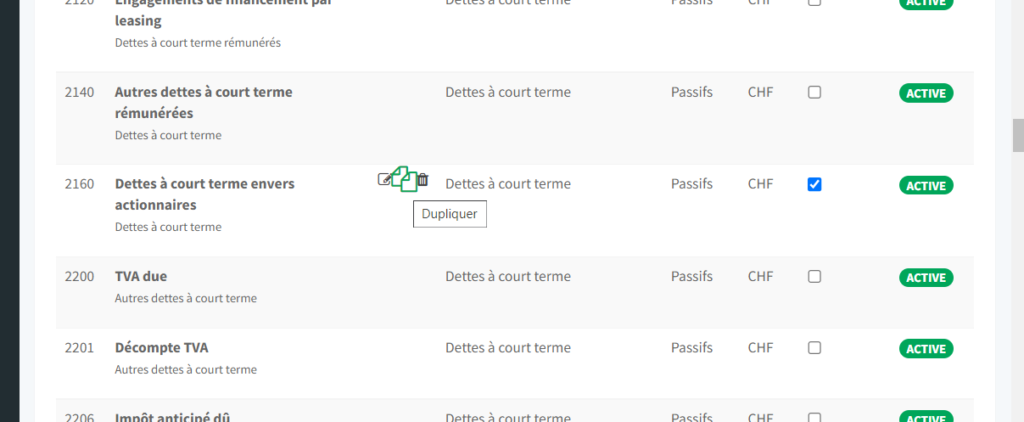
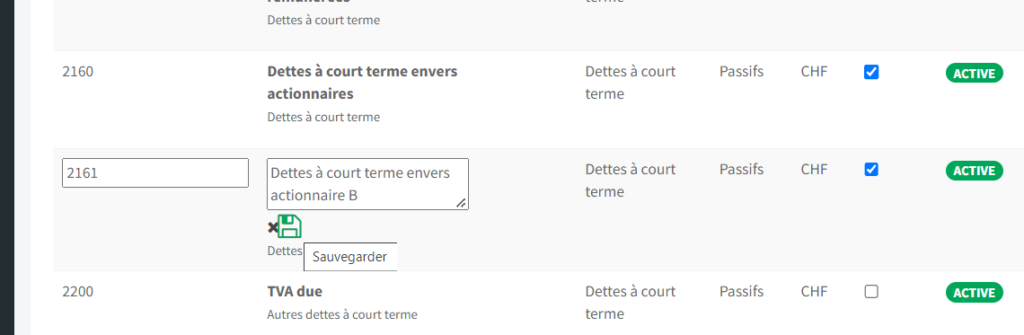
Ja. Mit Fiduly können Sie ein bestehendes Konto bearbeiten oder ein Konto desselben Typs duplizieren, um dem Kontenplan eine neue Zeile hinzuzufügen.
Ja. In den Buchhaltungseinstellungen ermöglicht Fiduly, Änderungen eines Geschäftsjahres in die Eröffnungsbilanz des folgenden Jahres zu übertragen. Dies ist nützlich, wenn Sie Buchungen abgeschlossen oder korrigiert haben und die Eröffnungssalden des folgenden Geschäftsjahres aktualisieren möchten.
Ja. Fiduly kann bestimmte Buchungen im Zusammenhang mit dem Abschluss des Geschäftsjahres und der Eröffnung des folgenden Jahres automatisch verwalten. Diese Option kann in den Buchhaltungseinstellungen aktiviert, deaktiviert und konfiguriert werden.
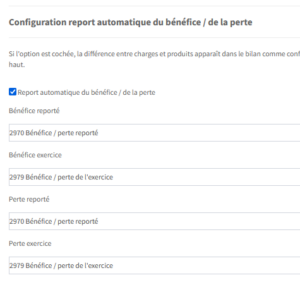
Wenn der automatische Übertrag von Gewinn oder Verlust aktiviert ist, erscheint die Differenz zwischen Aufwand und Ertrag in der Bilanz gemäss den konfigurierten Konten. Hinweis: Diese Konfiguration zeigt das Ergebnis in der Bilanz an, erstellt jedoch nicht automatisch eine Buchung. Um die Abschlussbuchungen zu erstellen und das Jahresergebnis auf das Gewinn- oder Verlustvortragskonto des folgenden Jahres zu übertragen, verwenden Sie den Button „Eröffnungsbilanz zurücksetzen“.
Betroffene Konten gemäss Ihrer Konfiguration: