
Vereinfachen Sie Ihre Spesen mit Fiduly
30 Tage kostenlos testen · Keine Kreditkarte erforderlich
30 Tage kostenlos testen · Keine Kreditkarte erforderlich
Dieser Leitfaden erklärt, wie Sie Ihre Spesenabrechnungen, Ausgaben und Lieferantenrechnungen in Fiduly verwalten. Sie finden hier die Schritte zum Erstellen einer Ausgabe, zur Auswahl einer Ausgabenkategorie, zur Verwaltung der MWST, zum Anhängen eines Belegs und zur Nutzung der mobilen Fiduly-App, um Ihre Quittungen und Rechnungen zu fotografieren.
Die in Fiduly erfassten Ausgaben können anschliessend mit Ihrer Buchhaltung, Ihren Buchungen und, falls Ihr Unternehmen pflichtig ist, mit Ihrer MWST-Abrechnung verknüpft werden.
Weitere Informationen finden Sie in den Leitfäden Buchhaltung in Fiduly verwalten und MWST mit Fiduly verwalten.
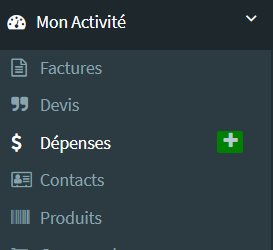
Wählen Sie im Navigationsmenü „Ausgaben“.
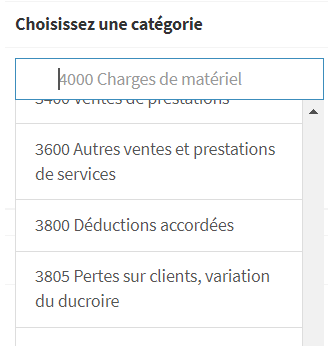
Füllen Sie die Informationen zur Spesenabrechnung aus und wählen Sie dann das Konto oder die Kategorie, auf der jede Ausgabenzeile verbucht werden soll.
Wenn die Ausgabe bereits beim Kauf bezahlt wurde, aktivieren Sie die Option „Dies ist eine beim Kauf bezahlte Spesenabrechnung“ und wählen Sie dann das für die Zahlung verwendete Konto aus, zum Beispiel „Kasse“ oder „Kreditkarte“.
Wenn Sie die Zahlung für Ihr Unternehmen bevorschusst haben, können Sie je nach Ihrer Buchhaltungskonfiguration das Konto „Verbindlichkeiten gegenüber Aktionären“ verwenden.
Wählen Sie im Navigationsmenü „Ausgaben“.
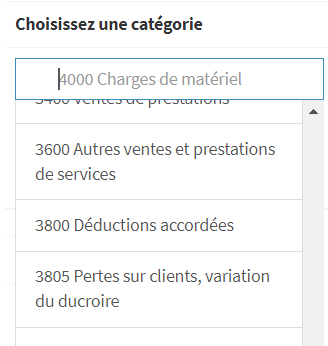
Füllen Sie die Informationen der Lieferantenrechnung aus und wählen Sie dann die entsprechende Ausgabenkategorie oder das Buchhaltungskonto.
Fügen Sie anschliessend den mit der Lieferantenrechnung verknüpften Buchhaltungsbeleg hinzu, zum Beispiel ein PDF, einen Scan oder ein Foto, und klicken Sie dann auf „Speichern“.
Fiduly ermöglicht die Verwendung von Ausgabenkategorien, die einfacher und übersichtlicher sind als die Konten des Kontenplans. Jede Kategorie kann mit einem Buchhaltungskonto verknüpft werden, um die Erfassung von Ausgaben zu erleichtern.
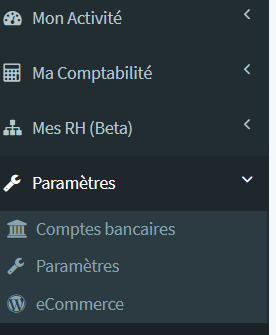
Um diese Kategorien zu konfigurieren, wählen Sie „Einstellungen“ im Navigationsmenü und öffnen Sie dann den Reiter „Ausgaben“.

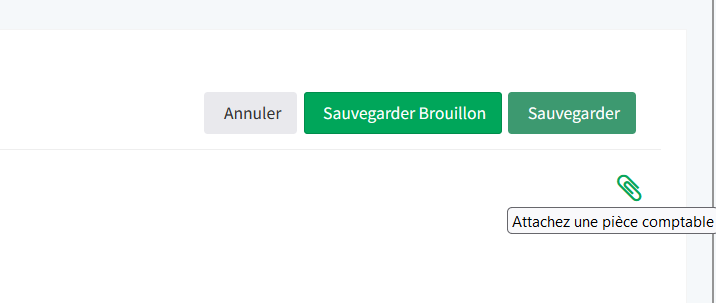
Wenn Sie eine Ausgabe, eine Spesenabrechnung oder eine Lieferantenrechnung erstellen oder bearbeiten, können Sie einen Buchhaltungsbeleg wie ein PDF, einen Scan oder ein Foto anhängen.
Klicken Sie dazu auf das Büroklammer-Symbol.
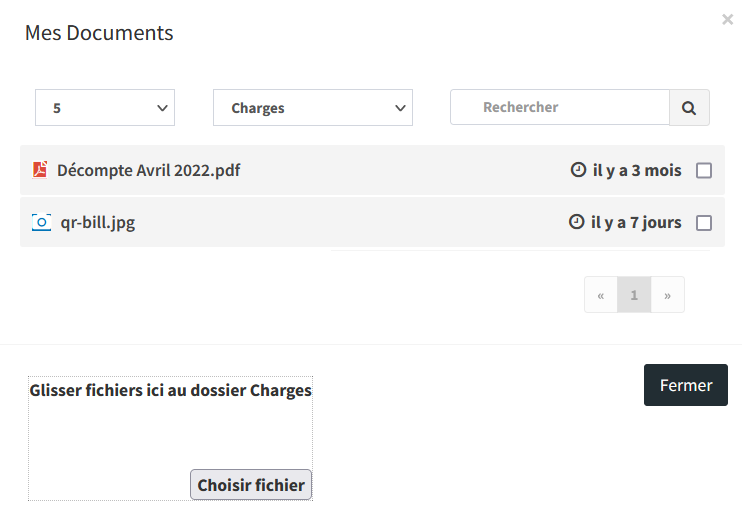
Ein Fenster ermöglicht es Ihnen, eine bereits in Ihrem Dokumententresor vorhandene Datei auszuwählen oder eine neue Datei hochzuladen.
Auf dem Smartphone oder Tablet kann Ihnen die Schaltfläche „Datei auswählen“ auch anbieten, ein Foto mit der Kamera aufzunehmen oder ein vorhandenes Bild aus Ihren Alben auszuwählen.
Sie können mehrere Dateien an dieselbe Ausgabe anhängen.
Die mobile Fiduly-App ermöglicht es Ihnen, Ihre Belege einfacher zu verwalten, wenn Sie unterwegs sind.
Von Ihrem Telefon aus können Sie:
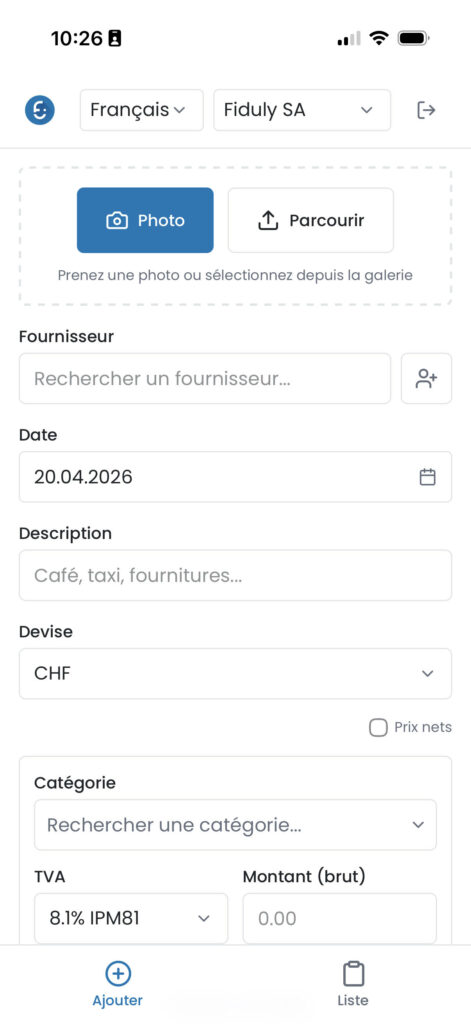
Sobald ein Kauf getätigt wurde, können Sie ein Foto des Belegs machen und es sofort der entsprechenden Ausgabe hinzufügen. So vermeiden Sie verlorene Dokumente, Vergessen und späteres Nacherfassen.
Die mobile Fiduly-App funktioniert wie eine moderne Web-App und ermöglicht Ihnen den schnellen Zugriff auf Ihre wichtigsten Funktionen von Ihrem Telefon aus.
Öffnen Sie den Bereich „Ausgaben“, geben Sie die Informationen zur Ausgabe ein, wählen Sie die richtige Kategorie, fügen Sie den Beleg hinzu und speichern Sie.
Ja. Sie können ein PDF, einen Scan oder ein Foto an eine Ausgabe, eine Spesenabrechnung oder eine Lieferantenrechnung anhängen.
Ja. Die mobile Fiduly-App ermöglicht es, Ihre Belege zu fotografieren und sie einfacher zu Ihrer Buchhaltung hinzuzufügen.
Eine Spesenabrechnung entspricht in der Regel einer Ausgabe, die beim Kauf bezahlt oder bevorschusst wurde. Eine Lieferantenrechnung entspricht einer Rechnung, die ein Lieferant an das Unternehmen gestellt hat.
Ja. Fiduly ermöglicht die Verwendung übersichtlicherer Ausgabenkategorien, die mit den Konten des Kontenplans verknüpft sind.
Ja. Die in Fiduly erfassten Ausgaben können mit den Buchhaltungskonten, den Belegen und den Buchungen verknüpft werden.
Ja. Wenn Ihr Unternehmen MWST-pflichtig ist, können die Ausgaben die für Ihre Buchhaltung und Ihre MWST-Abrechnungen erforderlichen MWST-Informationen enthalten.
Weitere Informationen finden Sie in den Leitfäden zur Buchhaltung, zur MWST, zur Bilanz und zur Rechnungsstellung.