30 Tage kostenlos testen · Keine Kreditkarte erforderlich
Lager, Bestellungen und Einkäufe mit Fiduly verwalten
Die Lagerverwaltung ist entscheidend, um einen klaren Überblick über Ihr Geschäft zu behalten, Engpässe zu vermeiden und die Rentabilität Ihrer Produkte zu verfolgen.
Mit Fiduly können Sie Ihre Lagerzugänge und -abgänge ganz einfach und ohne Komplexität nachverfolgen.
Ein Produkt erstellen und dessen Lagerbestand verwalten
Gehen Sie im Navigationsmenü zu „Meine Aktivitäten“ und dann zu „Produkte“.
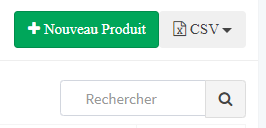
Klicken Sie oben rechts auf der Seite auf „Neues Produkt“.
Klicken Sie oben rechts auf der Seite auf „Neues Produkt“.
Füllen Sie das Produktblatt aus.
Aktivieren Sie die Option „Lagerbestände dieses Produkts verwalten“, wenn Sie die verfügbaren Mengen nachverfolgen möchten.
Geben Sie die aktuelle Lagerbestandsmenge ein.
Klicken Sie auf „Hinzufügen“, um das Produkt zu speichern.
Wenn die Lagerverfolgung aktiviert ist, aktualisiert Fiduly die Mengen entsprechend Ihrer Aktivitäten.
Eine erfüllte Kundenbestellung verringert den Lagerbestand.
Ein gelieferter Lieferanteneinkauf erhöht den Lagerbestand.
Eine Inventur ermöglicht es, die Mengen manuell anzupassen.
Sie können die Lagerbestandsmenge im Produktblatt ändern, wenn Sie eine Inventur oder eine Korrektur durchführen.
Eine Kundenbestellung erstellen
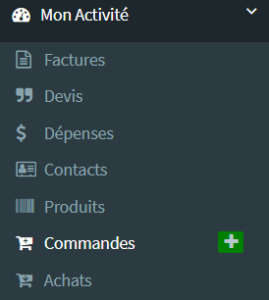
Gehen Sie im Navigationsmenü zu „Meine Aktivitäten“ und dann zu „Bestellungen“.
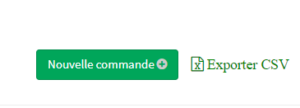
Klicken Sie oben rechts auf der Seite auf „Neue Bestellung“.
Klicken Sie oben rechts auf der Seite auf „Neue Bestellung“.
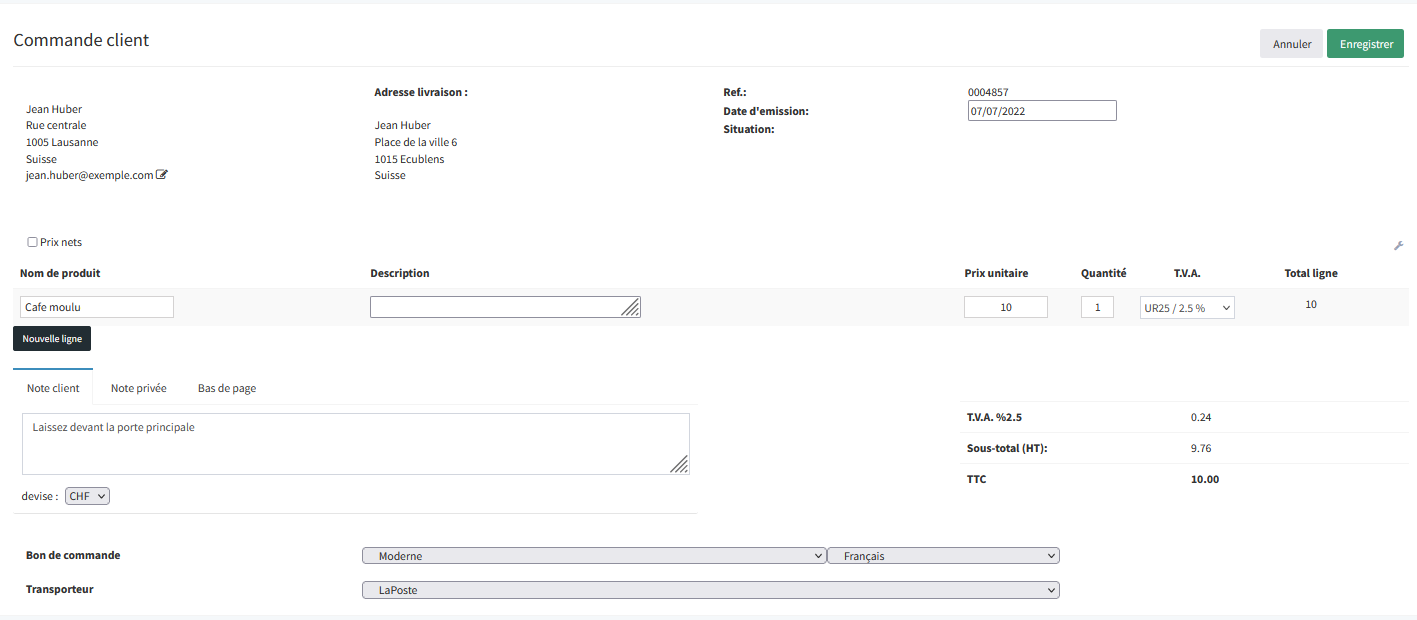
Füllen Sie den Bestellschein aus.
Wählen Sie die betreffenden Produkte aus.
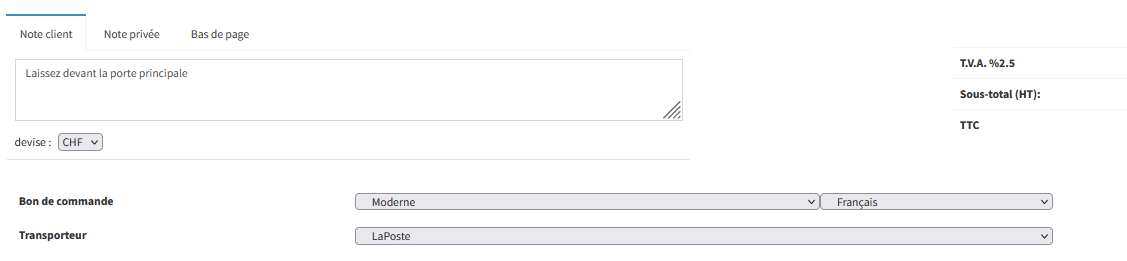
Wählen Sie einen Transportdienstleister, wenn Sie einen Lieferschein erstellen möchten.
Klicken Sie auf „Speichern“.
Die Bestellung erscheint anschließend automatisch in der Liste der Kundenbestellungen.
Eine Rechnung aus einer Kundenbestellung erstellen
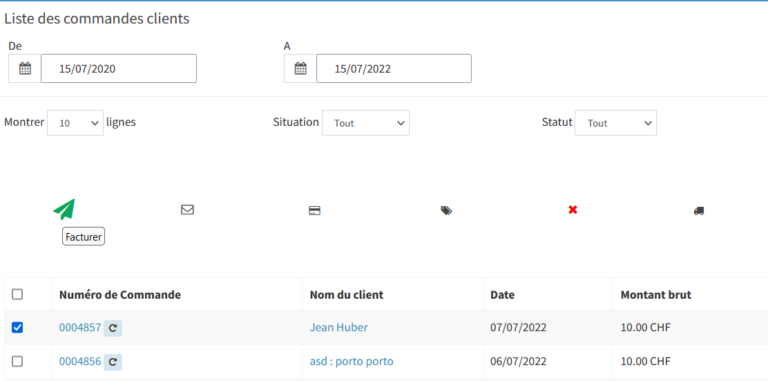
Wählen Sie in der Bestellliste die zu fakturierenden Bestellungen aus und klicken Sie anschließend auf die Schaltfläche zur Rechnungsstellung.
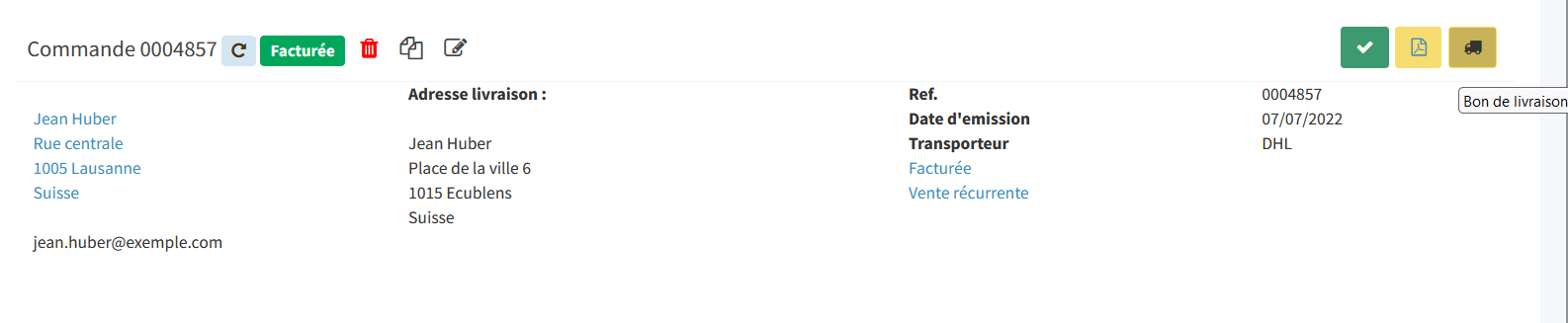
Sie können auch eine Bestellung öffnen, indem Sie auf ihre Nummer klicken, und dann auf der Detailseite auf die grüne Schaltfläche „Rechnung erstellen“ klicken.
Fiduly erstellt dann eine Rechnung anhand der Informationen aus der Kundenbestellung.
Kundenbestellungen verfolgen
Gehen Sie im Navigationsmenü zu „Meine Aktivitäten“ und dann zu „Bestellungen“.
Die Bestellliste zeigt die aktualisierten Status an, z. B.: in Bearbeitung, geliefert, fakturiert oder storniert.
Diese Status ermöglichen es Ihnen, den Fortschritt der Bestellungen zu verfolgen und schnell zu prüfen, welche Bestellungen noch geliefert oder fakturiert werden müssen.
Einen Lieferanteneinkauf erstellen
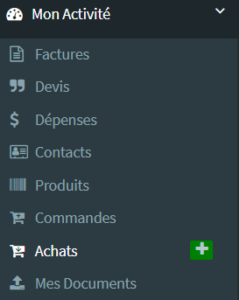
Gehen Sie im Navigationsmenü zu „Meine Aktivitäten“ und dann zu „Einkäufe“.
Klicken Sie oben rechts auf der Seite auf „Neue Bestellung“.
Füllen Sie den Lieferantenbestellschein aus.
Fügen Sie die betreffenden Produkte hinzu.
Klicken Sie auf „Speichern“ oder „Speichern und senden“.
Die Lieferantenbestellung erscheint anschließend automatisch in der Einkaufsliste.
Wenn der Einkauf als geliefert markiert ist, kann Fiduly den Lagerbestand der betreffenden Produkte erhöhen.
Lieferanteneinkäufe verfolgen
Gehen Sie im Navigationsmenü zu „Meine Aktivitäten“ und dann zu „Einkäufe“.
Die Einkaufsliste erscheint mit aktualisiertem Status: gesendet, verbucht, geliefert, storniert.
Einen Lieferschein erstellen
Mit Fiduly können Sie Lieferscheine erstellen, um den Versand Ihrer Waren zu begleiten. Sie können den Lieferschein je nach Transportdienstleister anpassen und die Lieferhinweise des Kunden hinzufügen.
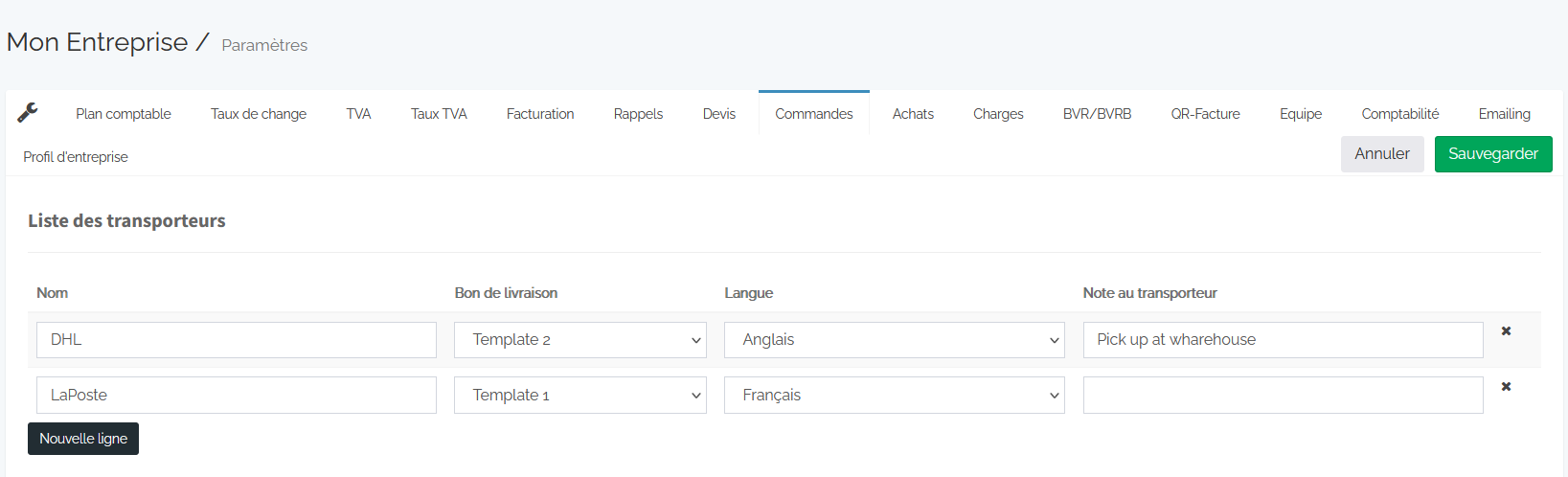
Beginnen Sie mit der Konfiguration Ihrer Transportdienstleister:
Gehen Sie im Navigationsmenü zu „Einstellungen“ und dann zu „Parameter“.
Öffnen Sie den Tab „Bestellungen“.
Bearbeiten Sie die Liste der Transportdienstleister.
Wählen Sie die gewünschte Lieferscheinvorlage aus.
Klicken Sie auf „Speichern“.
Wenn Sie eine Kundenbestellung erstellen, können Sie anschließend den Transportdienstleister auswählen. Der entsprechende Lieferschein wird dann erstellt.
Um den Lieferschein einer Bestellung anzusehen oder herunterzuladen, klicken Sie auf die gelbe Schaltfläche mit dem Lkw-Symbol.
Häufige Fragen zum Lager mit Fiduly
Hier finden Sie Antworten auf die häufigsten Fragen zu Produkten, Lagerbestand, Kundenbestellungen, Lieferanteneinkäufen und Lieferscheinen in Fiduly.
Öffnen Sie unter „Meine Aktivitäten“ „Produkte“, klicken Sie auf „Neues Produkt“, füllen Sie das Produktblatt aus und klicken Sie anschließend auf „Hinzufügen“.
Aktivieren Sie beim Erstellen oder Bearbeiten eines Produkts die Option „Lagerbestände dieses Produkts verwalten“ und geben Sie anschließend die aktuelle Lagerbestandsmenge ein.
Der Lagerbestand sinkt, wenn eine Kundenbestellung erfüllt wird, und steigt, wenn ein Lieferanteneinkauf als geliefert markiert wird. Sie können die Menge auch bei einer Inventur anpassen.
Öffnen Sie unter „Meine Aktivitäten“ „Bestellungen“, klicken Sie auf „Neue Bestellung“, füllen Sie den Bestellschein aus, wählen Sie die Produkte aus und speichern Sie.
Öffnen Sie unter „Meine Aktivitäten“ „Einkäufe“, klicken Sie auf „Neue Bestellung“, füllen Sie den Lieferantenbestellschein aus und speichern Sie anschließend.
Konfigurieren Sie zuerst Ihre Transportdienstleister in den Bestellparametern. Wählen Sie beim Erstellen einer Kundenbestellung einen Transportdienstleister aus, um den entsprechenden Lieferschein zu erstellen.
Ressourcen zu Lager, Bestellungen und Rechnungsstellung in Fiduly
Für weitere Informationen sehen Sie sich auch die Seiten zur Warenwirtschaft, zur Rechnungsstellung, zu Ausgaben und zur Buchhaltung an.