
Vereinfachen Sie die Verwaltung Ihrer Kunden mit Fiduly
30 Tage kostenlos testen · Keine Kreditkarte erforderlich
30 Tage kostenlos testen · Keine Kreditkarte erforderlich
Dieser Leitfaden erklärt, wie Sie Ihre Kunden und Kontakte in Fiduly verwalten. Sie finden hier die Schritte zum Erstellen oder Bearbeiten eines Kontakts, zum Hinzufügen einer Lieferadresse, zum Konfigurieren der Korrespondenzsprache, zum Anpassen der Zahlungsfrist, zum Erstellen einer Offerte und zum Anzeigen der Kundenübersicht.
Die in Fiduly erstellten Kontakte können anschliessend für Ihre Offerten, Rechnungen, Bestellungen, Lieferscheine und Vertriebsverfolgungen verwendet werden.
Für weitere Informationen konsultieren Sie auch die Leitfäden Erstellen und Verwalten Ihrer Rechnungen mit Fiduly und Verwalten von Lagerbeständen, Bestellungen und Einkäufen mit Fiduly.
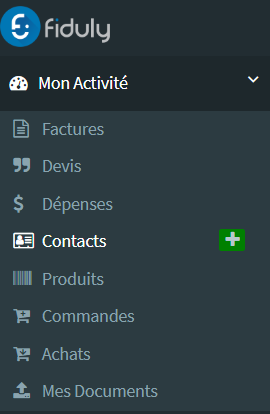
Gehen Sie im Navigationsmenü zu „Meine Aktivität“ und öffnen Sie dann „Kontakte“.
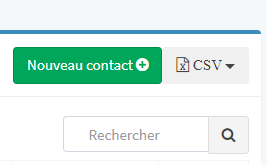
Füllen Sie die Kontaktkarte aus und klicken Sie auf „Speichern“.
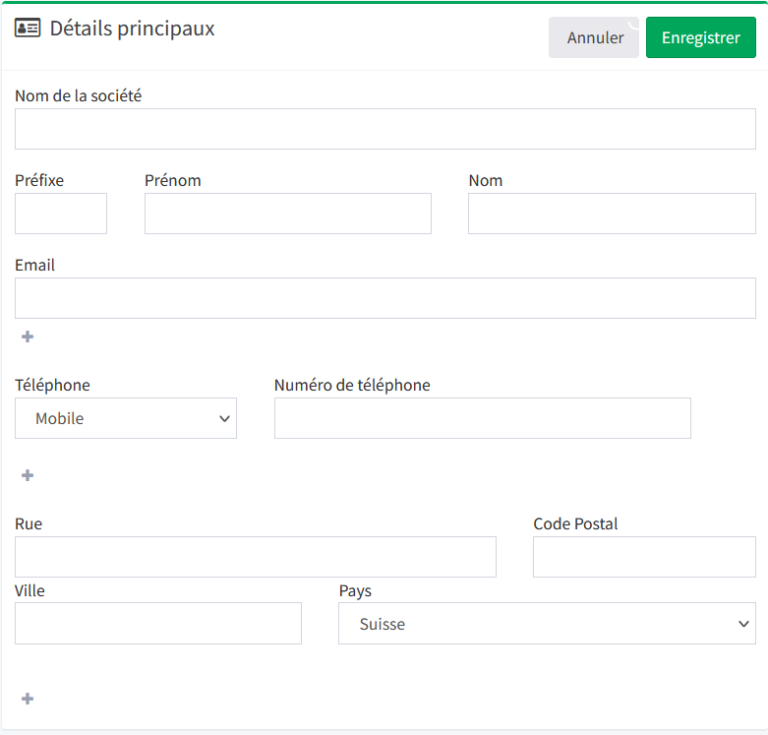
Der Kontakt wird automatisch zu Ihrer Kontaktliste hinzugefügt.
Sie können auch eine Lieferadresse hinzufügen, die für Bestellungen und Lieferscheine nützlich ist. Klicken Sie dazu auf die Schaltfläche „+“ im entsprechenden Bereich.
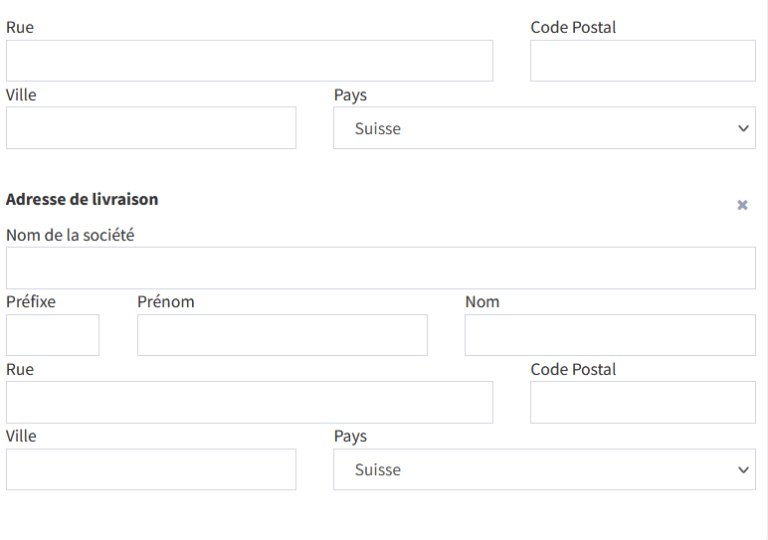
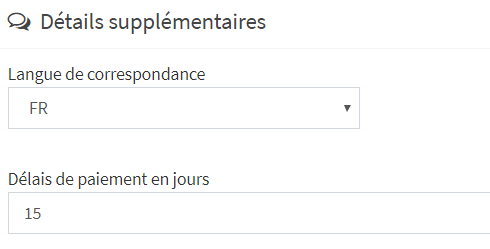
In den zusätzlichen Details können Sie die Korrespondenzsprache des Kunden angeben und eine spezifische Zahlungsfrist festlegen, wenn Sie eine andere Frist als die Standardfrist verwenden möchten.
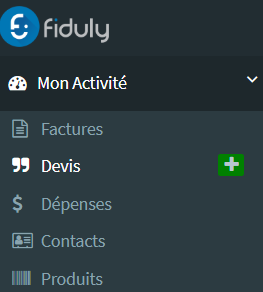
Gehen Sie im Navigationsmenü zu „Meine Aktivität“ und öffnen Sie dann „Offerten“.
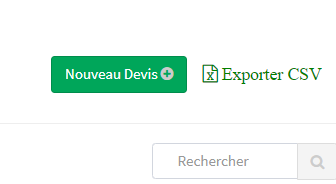
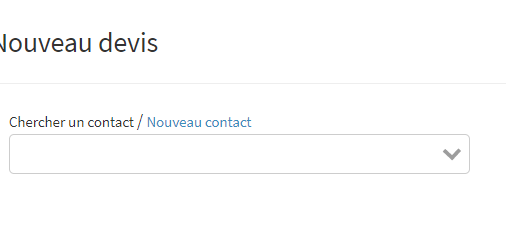
Füllen Sie die erforderlichen Felder der Offerte aus.
Klicken Sie auf „Speichern“, um die Offerte zu sichern, oder auf „Speichern und senden“, um sie an den Kunden zu senden.
Sie können eine Offerte auch aus der Kontaktliste heraus erstellen. Öffnen Sie die Aktionen des betreffenden Kontakts und klicken Sie dann auf „Offerten“.
Sobald die Offerte akzeptiert wurde, können Sie sie in Fiduly in eine Rechnung umwandeln. Konsultieren Sie auch den Leitfaden Eine Rechnung aus einer Offerte oder Bestellung erstellen.

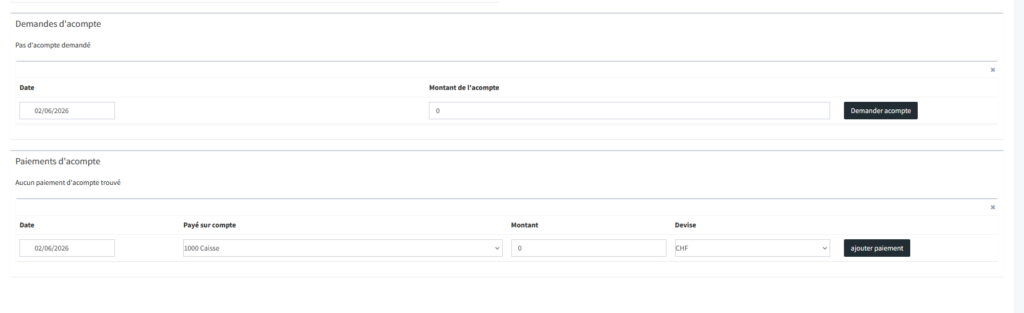
Fiduly ermöglicht die Verwaltung von Anzahlungsanforderungen direkt aus einer Offerte. Diese Funktion ist nützlich, wenn Sie eine Teilzahlung vor Beginn einer Leistung, eines Projekts oder einer Bestellung anfordern möchten.
Sobald die Offerte erstellt und ihr Status auf „Gesendet“ geändert wurde, können Sie sie bearbeiten und eine Anzahlungsanforderung hinzufügen.
Das PDF der Offerte wird dann mit den Informationen zur Anzahlungsanforderung aktualisiert. Wenn die QR-Rechnung konfiguriert ist, kann Fiduly auch einen QR-Zahlungsbereich hinzufügen, um die Zahlung der Anzahlung durch Ihren Kunden zu erleichtern.
Die Zahlung der Anzahlung kann anschliessend in Fiduly verfolgt werden, entweder manuell oder über den Bankabgleich. Bei Zahlungseingang ermöglicht Fiduly die Verfolgung der Zahlung und die Verwaltung der mit der Anzahlung verbundenen Buchungen gemäss Ihrer Buchhaltungskonfiguration.
Wenn Sie die endgültige Rechnung erstellen, zieht Fiduly die bereits geleistete Anzahlung vom endgültig zu zahlenden Betrag ab. Dies ermöglicht eine klare Nachverfolgung zwischen Offerte, erhaltener Anzahlung, Zahlungen und der endgültigen Rechnung.
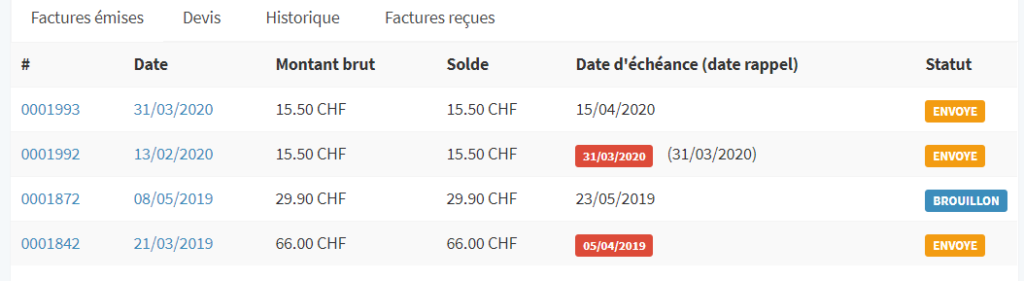
Klicken Sie auf der Seite „Kontakte“ auf den gewünschten Kontakt in der Liste.
Die Kundenkarte gibt Ihnen Zugriff auf die Kontaktinformationen und dessen Historie: Offerten, ausgestellte Rechnungen, erhaltene Dokumente, offener Saldo und Umsatz.
Diese Ansicht ermöglicht es Ihnen, die geschäftliche Aktivität eines Kunden schnell zu verfolgen und offene Dokumente oder Zahlungen zu identifizieren.
Hier finden Sie Antworten auf die häufigsten Fragen zu Kontakten, Kunden, Offerten, Lieferadressen, Zahlungsfristen und der Kundenübersicht in Fiduly.
Öffnen Sie unter „Meine Aktivität“ „Kontakte“, klicken Sie auf „Neuer Kontakt“, füllen Sie die Kontaktkarte aus und klicken Sie dann auf „Speichern“.
Ja. Öffnen Sie aus der Kontaktliste den gewünschten Kontakt, ändern Sie die erforderlichen Informationen und speichern Sie dann.
Ja. Sie können eine Lieferadresse über die Kontaktkarte hinzufügen. Diese Adresse kann für Bestellungen und Lieferscheine verwendet werden.
Ja. In den zusätzlichen Details des Kontakts können Sie die Zahlungsfrist ändern, wenn Sie eine andere Frist als die Standardfrist anwenden möchten.
Öffnen Sie unter „Meine Aktivität“ „Offerten“, klicken Sie auf „Neue Offerte“, wählen Sie einen Kunden aus, füllen Sie die Offerteninformationen aus und speichern oder senden Sie die Offerte dann.
Ja. Öffnen Sie aus der Kontaktliste die Aktionen des betreffenden Kontakts und klicken Sie dann auf „Offerten“.
Ja. Sobald die Offerte den Status „Gesendet“ hat, können Sie sie bearbeiten und eine Anzahlungsanforderung mit Datum und Betrag hinzufügen. Das PDF der Offerte wird aktualisiert und kann einen QR-Zahlungsbereich enthalten, wenn die QR-Rechnung konfiguriert ist.
Die Zahlung einer Anzahlung kann manuell oder über den Bankabgleich verfolgt werden. Bei der endgültigen Rechnung zieht Fiduly die bereits geleistete Anzahlung vom Restbetrag ab.
Die Kundenkarte ermöglicht die Einsicht in die Kontaktinformationen, dessen Historie, Offerten, Rechnungen, offenen Saldo und Umsatz.
Für weitere Informationen konsultieren Sie auch die Leitfäden zu Rechnungen, Bestellungen, Lagerbeständen, Ausgaben und Buchhaltung.