30 Tage kostenlos testen · Keine Kreditkarte erforderlich
Verwalten Sie Ihr Profil, Ihre Unternehmen und Teamzugriffe in Fiduly
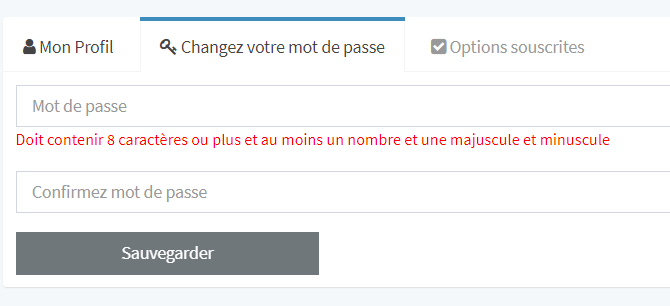
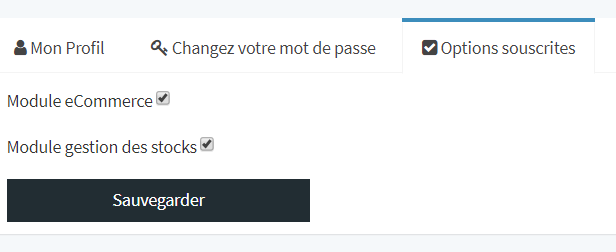
Dieser Leitfaden erklärt, wie Sie Ihr Fiduly-Profil verwalten, Ihre persönlichen Daten ändern, Ihr Passwort wechseln, Optionen aktivieren, ein Unternehmen erstellen, den Zugriff mit Ihrem Team oder Ihrem Treuhandbüro teilen und Ihre Dokumente personalisieren.
Diese Einstellungen sind wichtig, um korrekt mit Fiduly zu starten, Ihren Arbeitsbereich zu konfigurieren und Ihre Buchhaltung, Ihre Rechnungsstellung und Ihre Benutzerzugriffe vorzubereiten.
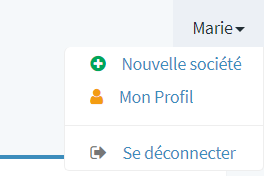
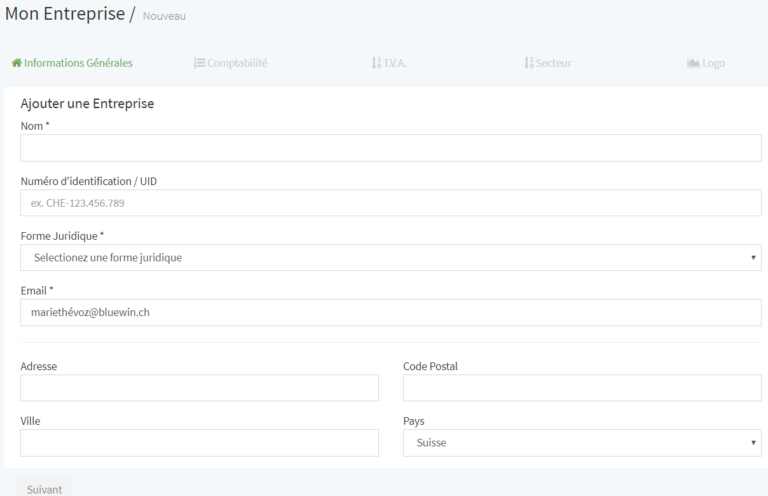
Oben rechts auf der Fiduly-Startseite klicken Sie auf „Neues Unternehmen“.
Geben Sie die allgemeinen Informationen des Unternehmens ein und klicken Sie dann auf „Weiter“.
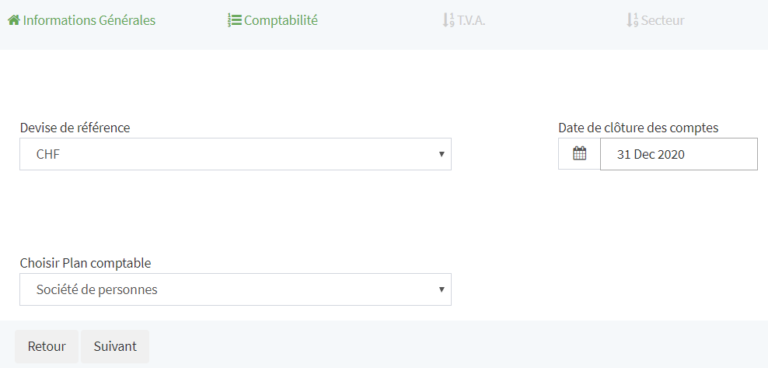
Überprüfen Sie die Buchhaltungsinformationen. Fiduly bietet einen Kontenplan, der an die gewählte Rechtsform angepasst ist. Sie können den Kontenplan auch von einem anderen Unternehmen in Ihrem Bereich duplizieren.
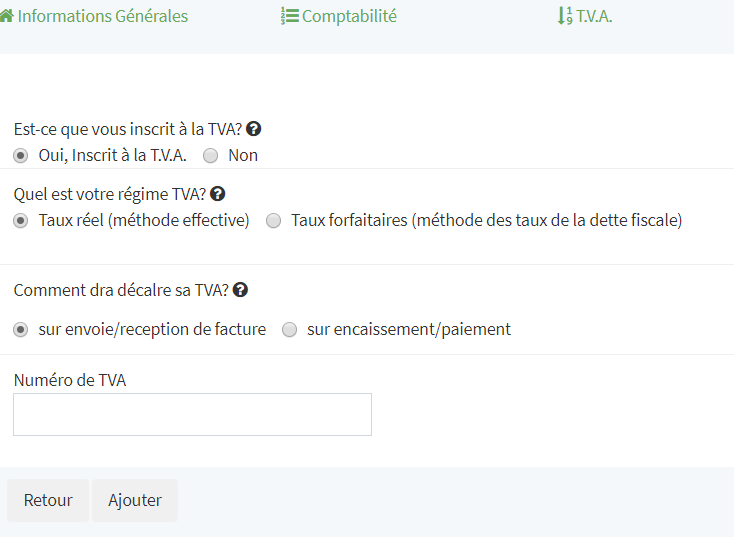
Geben Sie die MWST-Informationen ein, falls Ihr Unternehmen MWST-pflichtig ist, und klicken Sie dann auf „Weiter“.
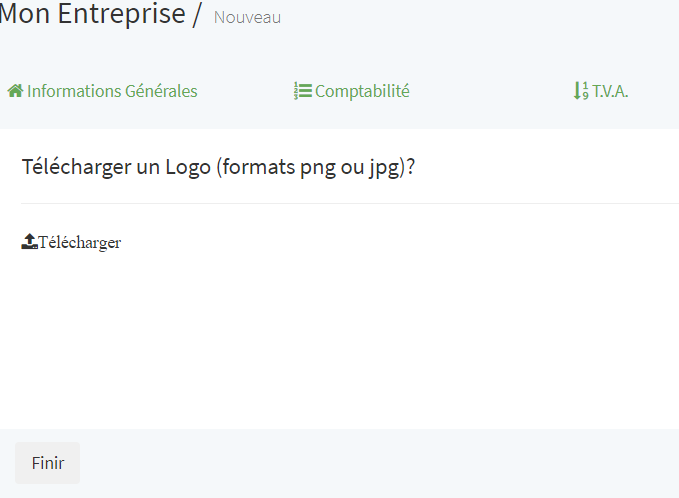
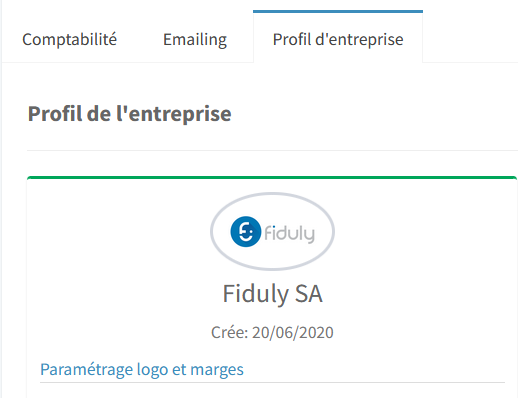
Vervollständigen Sie die Informationen zum Tätigkeitsbereich, fügen Sie bei Bedarf Ihr Logo hinzu und klicken Sie dann auf „Fertigstellen“.
Zugriff mit meinem Team oder meinem Treuhandbüro teilen
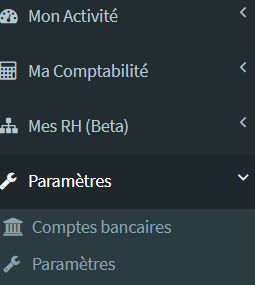
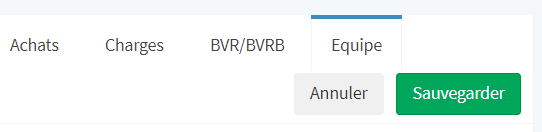
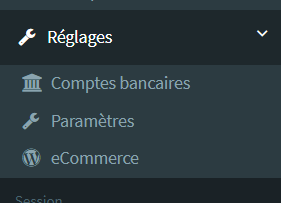
Klicken Sie im Navigationsmenü auf „Einstellungen / Parameter“ und öffnen Sie dann den Reiter „Team“.
Fügen Sie die E-Mail-Adresse der Person hinzu, mit der Sie den Zugriff teilen möchten.
Definieren Sie die Zugriffsrechte nach Kategorie: nicht geteilt, Lesen, Schreiben oder Löschen.
Klicken Sie auf „Teilen“.
Wenn die Person bereits ein Fiduly-Konto besitzt, verwenden Sie die mit ihrem Konto verknüpfte E-Mail-Adresse. Andernfalls erhält sie einen Link zur Erstellung eines Fiduly-Kontos.
Aus Sicherheitsgründen muss die Person ihr Konto mit derselben E-Mail-Adresse erstellen, die für die Einladung verwendet wurde, um auf Ihren Bereich zugreifen zu können.
Mit Fiduly starten
Um gut mit Fiduly zu starten, konfigurieren Sie zuerst die wesentlichen Elemente Ihres Arbeitsbereichs.
Erstellen Sie anschliessend Ihr Unternehmen in Fiduly.
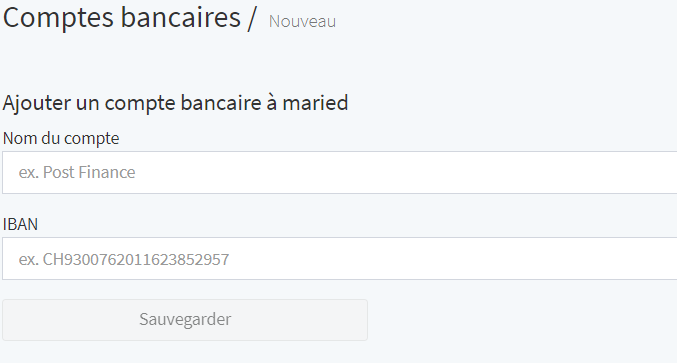
Konfigurieren Sie das Bankkonto Ihres Unternehmens unter „Mein Bankkonto“.
Geben Sie die Kontoinformationen, einschliesslich der IBAN, ein und klicken Sie dann auf „Speichern“.
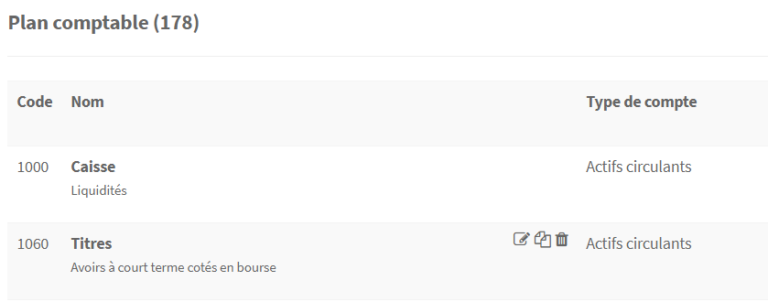
Überprüfen Sie den Kontenplan unter „Parameter“ und dann „Kontenplan“.
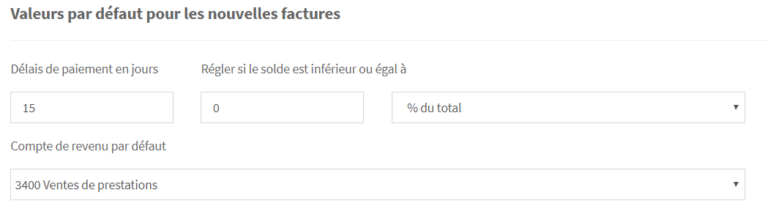
Konfigurieren Sie die Standardwerte für die Rechnungsstellung in den Rechnungsstellungsparametern.
Sobald diese Schritte abgeschlossen sind, können Sie Ihre ersten Rechnungen erstellen, Ihre Ausgaben erfassen und Ihre Buchhaltung in Fiduly verfolgen.
Logo, Ränder und Empfängeradresse personalisieren
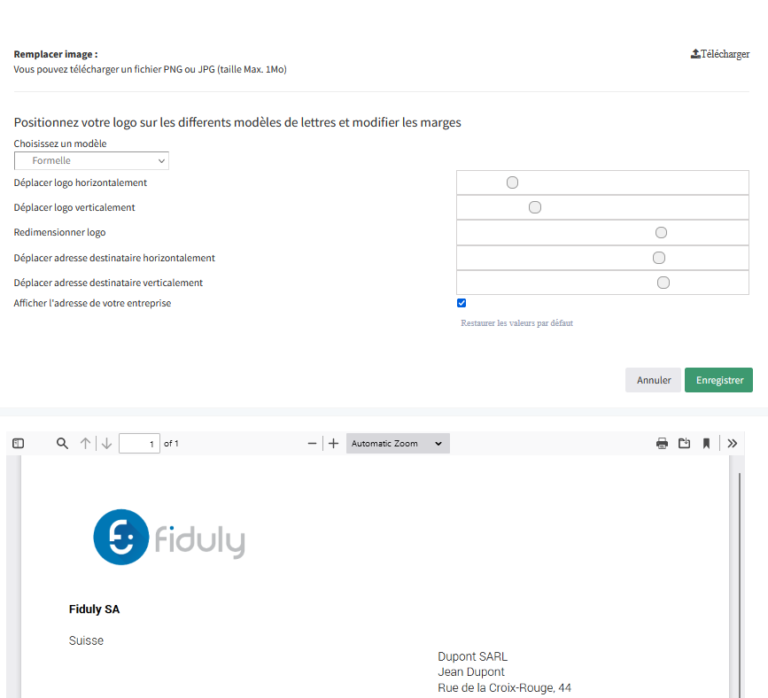
Klicken Sie im Navigationsmenü auf „Einstellungen / Parameter“ und öffnen Sie dann den Abschnitt „Logo- und Rändereinstellungen“.
Auf dieser Seite können Sie:
Ihr Logo hinzufügen, ersetzen oder löschen;
Ihr Logo auf Ihren Dokumentvorlagen positionieren;
die Ränder ändern;
die Position der Empfängeradresse anpassen, zum Beispiel für Fensterumschläge.
Die Änderungen sind in Echtzeit sichtbar. Klicken Sie auf „Speichern“, um Ihre Änderungen zu sichern.
Häufig gestellte Fragen zu Fiduly-Profil und -Zugriffen
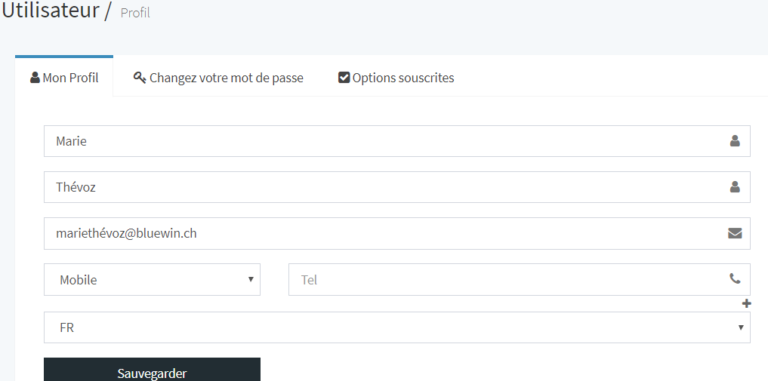
Klicken Sie auf der Fiduly-Startseite auf „Mein Profil“. Sie können dann Ihren Namen, Ihre E-Mail-Adresse, Ihre Telefonnummer und Ihre Sprache ändern und speichern.
Ja. Fiduly ermöglicht es, ein neues Unternehmen in Ihrem Bereich hinzuzufügen. Sie können dann dessen allgemeine Informationen, Kontenplan, MWST und Dokumente konfigurieren.
Es wird empfohlen, Ihr Unternehmen zu erstellen, Ihr Bankkonto zu konfigurieren, den Kontenplan zu überprüfen und die Rechnungsstellungsparameter zu definieren, bevor Sie Ihre ersten Rechnungen oder Ausgaben erstellen.
Ressourcen zur Fiduly-Konfiguration
Für weitere Informationen konsultieren Sie auch die Leitfäden zur Konfiguration, Buchhaltung, MWST, Ausgaben und Rechnungsstellung.