
Vereinfachen Sie die Lohnverwaltung mit Fiduly
30 Tage kostenlos testen · Keine Kreditkarte erforderlich
30 Tage kostenlos testen · Keine Kreditkarte erforderlich
Dieser Leitfaden erklärt, wie Sie die Löhne in Fiduly verwalten. Sie finden hier die Schritte zur Konfiguration des Lohnmoduls, zum Hinzufügen eines Mitarbeiters, zur Erstellung einer Lohnabrechnung, zur Behandlung des Privatanteils eines Geschäftsfahrzeugs und zur Verbuchung von Sach- oder geldwerten Leistungen.
Die Lohnberechnung hängt von den spezifischen Informationen jedes Mitarbeiters, den Unternehmensparametern, den Sozialversicherungen, den Kassen und den in Fiduly konfigurierten Lohnarten ab.
Für eine allgemeinere Darstellung des Moduls konsultieren Sie auch die Seite Schweizer Lohnsoftware mit Lohnabrechnungen.
Die Berechnung jedes Lohns ergibt sich aus der Kombination der spezifischen Daten jedes Mitarbeiters und der unternehmensbezogenen Parameter, insbesondere der Versicherungen, Sozialkassen, Beitragssätze und Lohnarten.
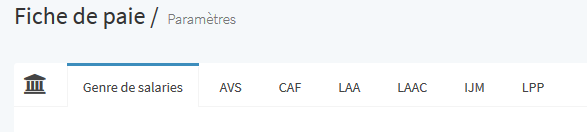
Wählen Sie im Navigationsmenü „Meine HR“ und klicken Sie dann auf „Unternehmen“.
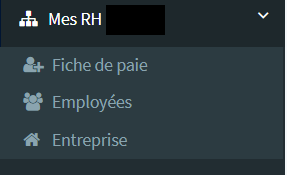
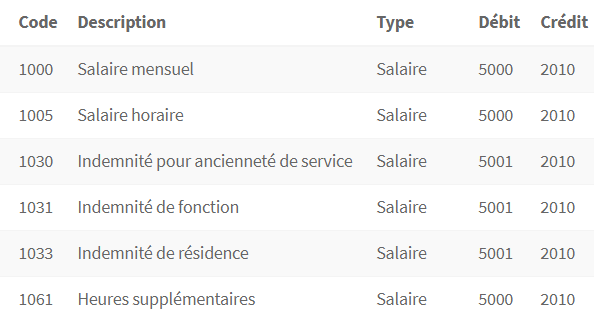
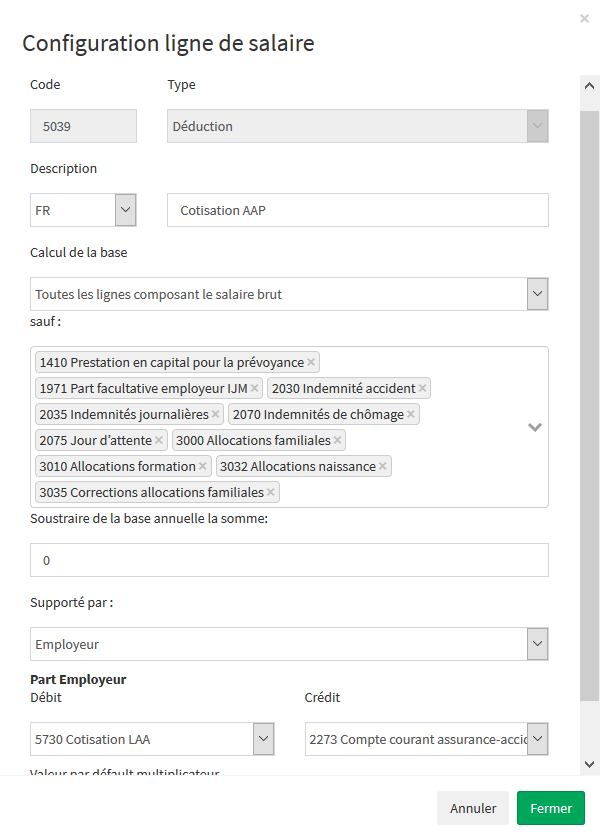
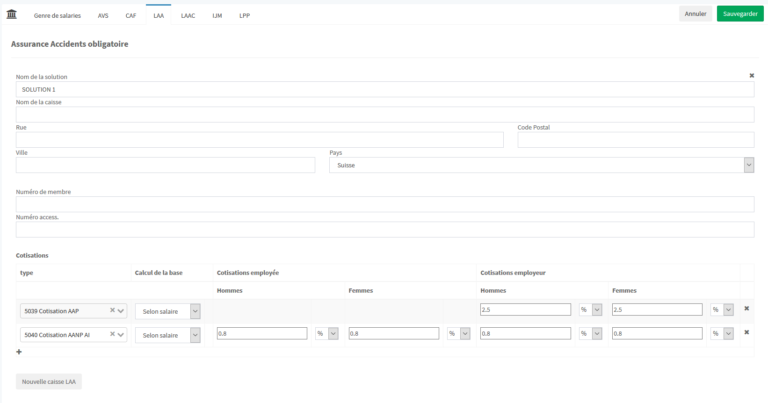
klicken Sie auf „Speichern“
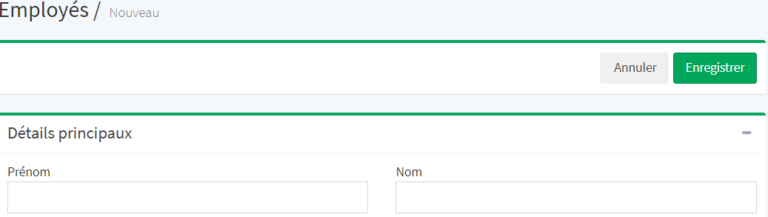
Geben Sie die verschiedenen Informationen des Mitarbeiters ein (Hauptdetails, Bankverbindung, administrative Details).
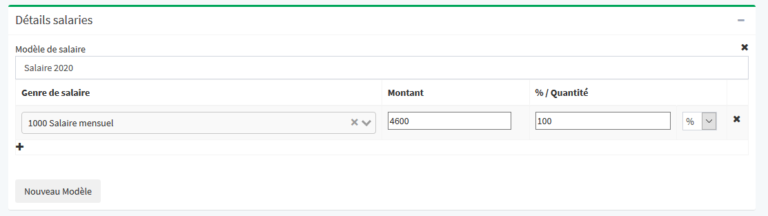
Geben Sie sein übliches Gehalt ein.
Sie können verschiedene Modelle haben. Das letzte wird von Fiduly als aktuelles Gehalt berücksichtigt.
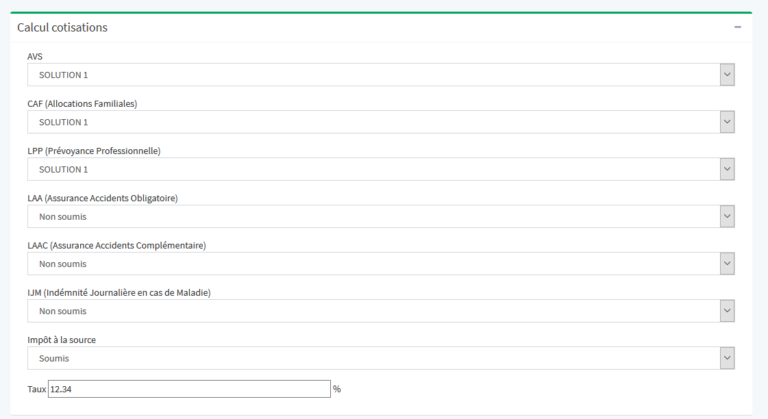
Geben Sie die verschiedenen Versicherungen ein und klicken Sie dann auf „Speichern“, um die Änderungen in der Mitarbeiterakte zu übernehmen.

Wenn ein Mitarbeiter ein Firmenfahrzeug privat nutzen kann, stellt der Privatanteil ein Lohnelement dar, das korrekt deklariert und in der Lohnabrechnung behandelt werden muss.
Gemäss den für den Lohnausweis geltenden Regeln wird der Privatanteil grundsätzlich auf der Grundlage eines monatlichen Prozentsatzes des Kaufpreises des Fahrzeugs ohne MWST berechnet, mit einem monatlichen Minimum. Da sich diese Regeln ändern können, überprüfen Sie immer die offiziellen Angaben der Eidgenössischen Steuerverwaltung zum Lohnausweis.
In Fiduly können Sie den Privatanteil des Fahrzeugs in den Lohnarten hinzufügen.

Fiduly fügt dann die entsprechenden Korrekturzeilen hinzu und berechnet die MWST, falls Ihr Unternehmen MWST-pflichtig ist.


Abzüge:

Diese Konfigurationen können unter „Meine HR“, dann „Unternehmen“ und „Lohnart“ geändert werden.
Finden Sie Antworten auf die häufigsten Fragen zur Konfiguration des Lohnmoduls, zu Mitarbeitern, Lohnabrechnungen, Versicherungen und Sachleistungen in Fiduly.
Öffnen Sie unter „Meine HR“ den Bereich „Unternehmen“. Dort können Sie die Versicherungen, Kassen, Beitragssätze und Lohnarten konfigurieren, die zur Erstellung der Lohnabrechnungen verwendet werden.
Öffnen Sie unter „Meine HR“ den Bereich „Mitarbeiter“, klicken Sie auf das grüne Kreuz und geben Sie dann die Haupt-, Bank-, Verwaltungs-, Lohn- und Versicherungsinformationen des Mitarbeiters ein.
Öffnen Sie unter „Meine HR“ den Bereich „Lohnabrechnung“, erstellen Sie eine neue Abrechnung, wählen Sie den Mitarbeiter und den Zeitraum aus und überprüfen Sie die Beträge, bevor Sie speichern.
Fiduly berechnet die Beträge auf der Grundlage der im Lohnmodul konfigurierten Parameter, insbesondere der von Ihnen eingegebenen Versicherungen, Kassen und Beitragssätze.
Ja. Sie können die Lohnarten anpassen oder neue erstellen, indem Sie eine bestehende Lohnart duplizieren und diese dann den richtigen Buchhaltungskonten zuordnen.
Sie können den Privatanteil des Fahrzeugs in den Lohnarten hinzufügen. Fiduly generiert dann die entsprechenden Korrekturzeilen gemäss der Modulkonfiguration.
Ja. Sach- oder geldwerte Leistungen können zu den Lohnarten hinzugefügt und gemäss der in „Meine HR“, „Unternehmen“ und „Lohnart“ definierten Konfiguration behandelt werden.
Für weitere Informationen konsultieren Sie auch die Seiten zu Löhnen, Buchhaltung, MWST und der Fiduly-Konfiguration.