Gérer le stock, les commandes et les achats avec Fiduly
Gérer son stock est essentiel pour garder une vision claire de son activité, éviter les ruptures et suivre la rentabilité de ses produits.
Avec Fiduly, vous pouvez suivre facilement vos entrées et sorties de stock, sans complexité.
Créer un produit et gérer son stock
Dans le menu navigation, allez à « Mon activité », puis «Produits »
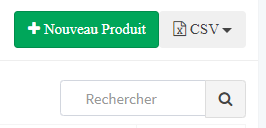
Cliquez sur « Nouveau produit » en haut à droite de la page.
Cliquez sur « Nouveau produit » en haut à droite de la page.
Remplissez la fiche produit.
Activez l’option « Gérer les stocks de ce produit » si vous souhaitez suivre les quantités disponibles.
Renseignez la quantité actuelle en stock.
Cliquez sur « Ajouter » pour enregistrer le produit.
Lorsque le suivi de stock est activé, Fiduly met à jour les quantités selon votre activité.
Une commande client honorée diminue le stock.
Un achat fournisseur livré augmente le stock.
Un inventaire permet d’ajuster les quantités manuellement.
Vous pouvez modifier la quantité en stock depuis la fiche produit lorsque vous réalisez un inventaire ou une correction.
Créer une commande client
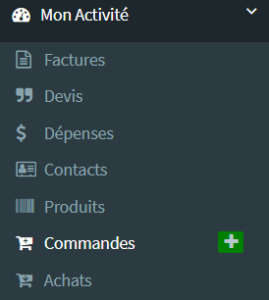
Dans le menu navigation, allez à « Mon activité », puis «Commandes »
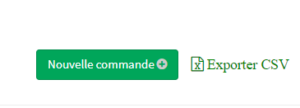
Cliquez sur « Nouvelle commande » en haut à droite de la page.
Cliquez sur « Nouvelle commande » en haut à droite de la page.
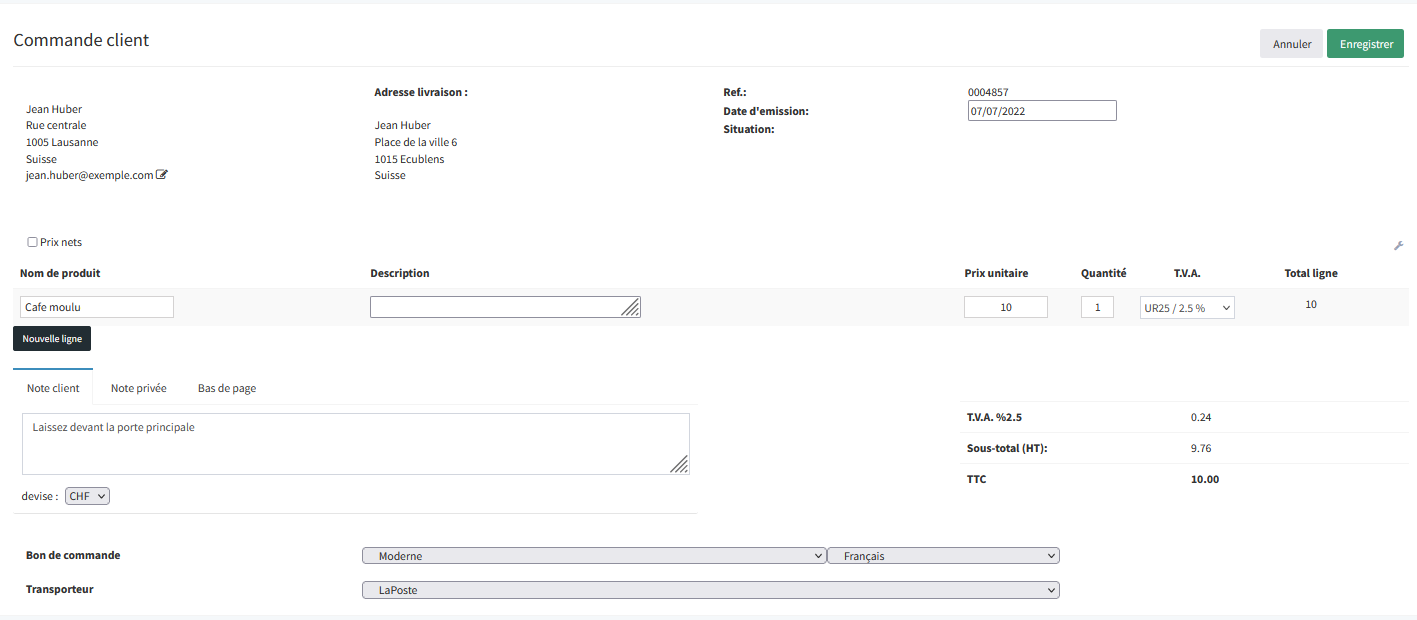
Remplissez le bon de commande.
Sélectionnez les produits concernés.
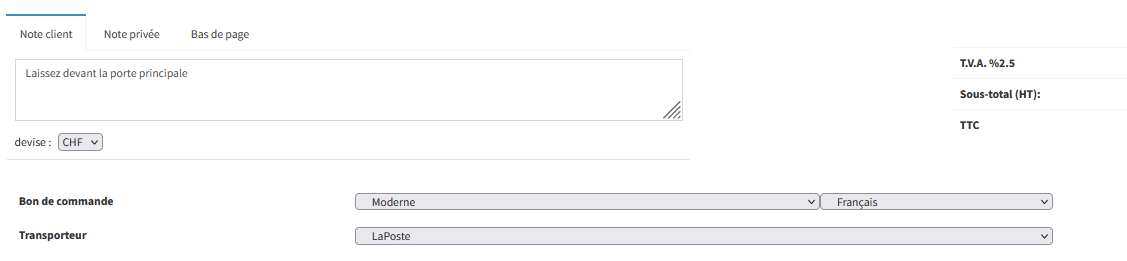
Choisissez un transporteur si vous souhaitez générer un bon de livraison.
Cliquez sur « Enregistrer ».
La commande apparaît ensuite automatiquement dans la liste des commandes clients.
Créer une facture à partir d’une commande client
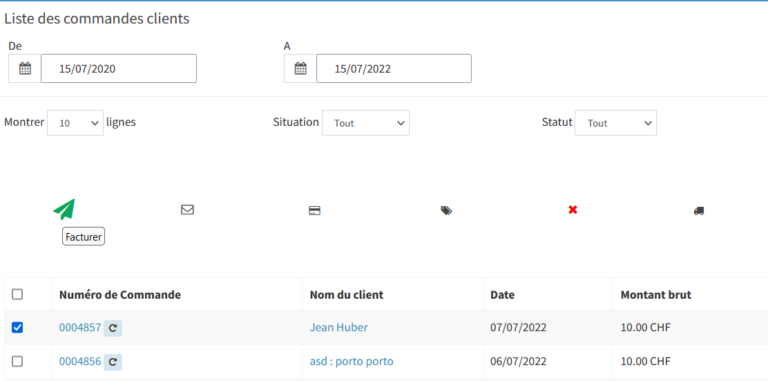
Depuis la liste des commandes, sélectionnez les commandes à facturer, puis cliquez sur le bouton de facturation.
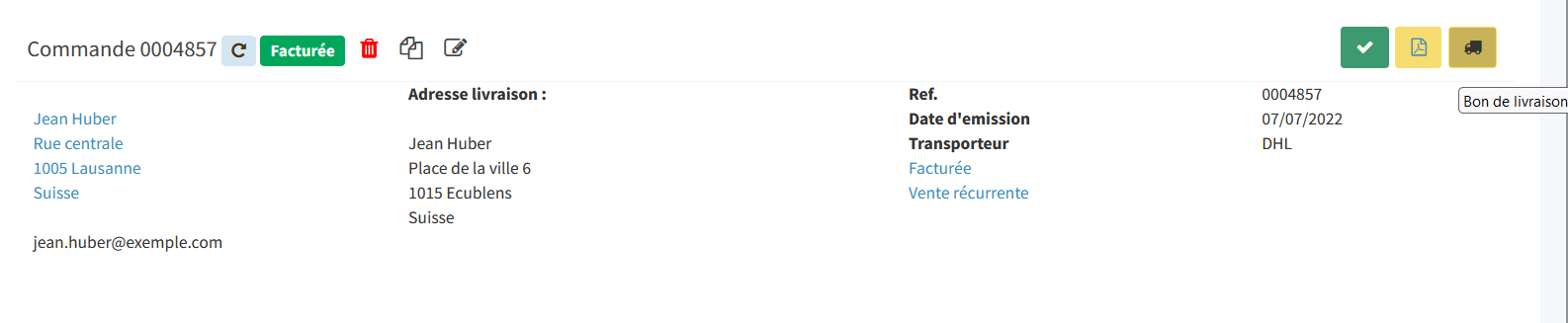
Vous pouvez aussi ouvrir une commande en cliquant sur son numéro, puis cliquer sur le bouton vert « Facturer » depuis la page de détail.
Fiduly crée alors une facture à partir des informations de la commande client.
Suivre les commandes clients
Dans le menu de navigation, allez dans « Mon activité », puis « Commandes ».
La liste des commandes affiche les statuts mis à jour, par exemple : en cours, livré, facturé ou annulé.
Ces statuts vous permettent de suivre l’avancement des commandes et de vérifier rapidement quelles commandes doivent encore être livrées ou facturées.
Créer un achat fournisseur
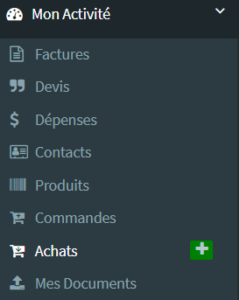
Dans le menu de navigation, allez dans « Mon activité », puis « Achats ».
Cliquez sur « Nouvelle commande » en haut à droite de la page.
Remplissez le bon de commande fournisseur.
Ajoutez les produits concernés.
Cliquez sur « Enregistrer » ou « Enregistrer et envoyer ».
La commande fournisseur apparaît ensuite automatiquement dans la liste des achats.
Lorsque l’achat est marqué comme livré, Fiduly peut augmenter le stock des produits concernés.
Suivre les achats fournisseurs
Dans le menu navigation, aller à « Mon activité », puis «Achats ».
La liste des achats apparaît avec le statut mis à jour : envoyée, comptabilisée, livrée, annulée.
Générer un bon de livraison
Fiduly permet de générer des bons de livraison pour accompagner l’expédition de vos marchandises. Vous pouvez personnaliser le bon de livraison selon le transporteur et ajouter les instructions de livraison du client.
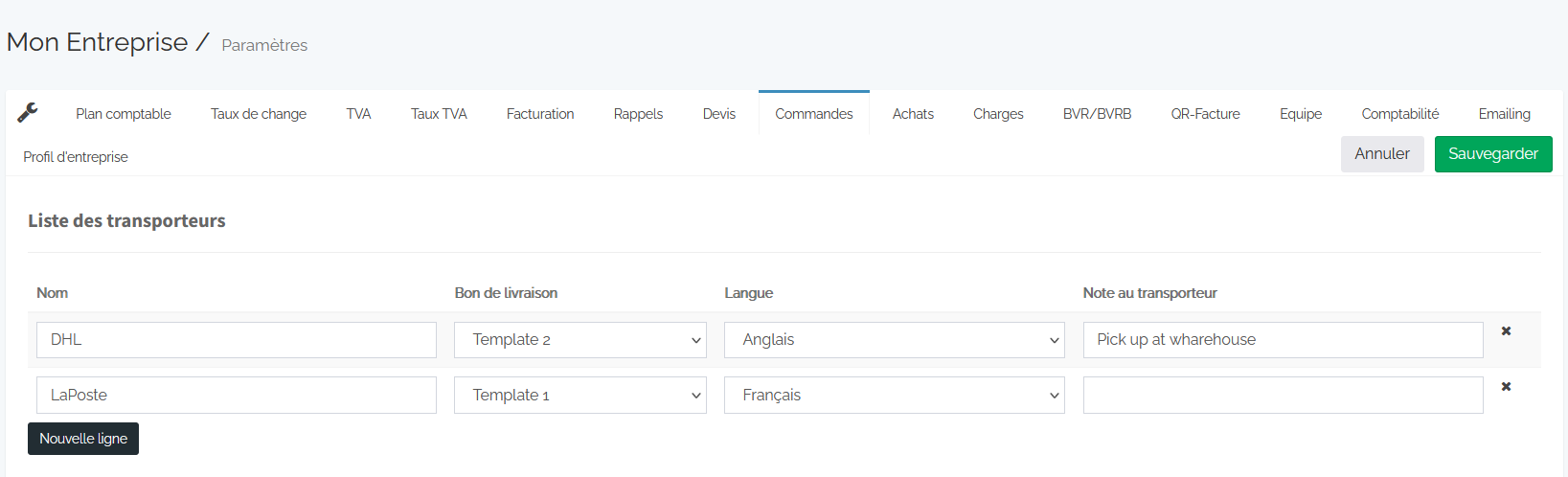
Commencez par configurer vos transporteurs :
Dans le menu de navigation, allez dans « Réglages », puis « Paramètres ».
Ouvrez l’onglet « Commandes ».
Modifiez la liste des transporteurs.
Choisissez le modèle de bon de livraison souhaité.
Cliquez sur « Sauvegarder ».
Lorsque vous créez une commande client, vous pouvez ensuite choisir le transporteur. Le bon de livraison correspondant est alors généré.
Pour consulter ou télécharger le bon de livraison d’une commande, cliquez sur le bouton jaune avec l’icône camion.
Questions fréquentes sur le stock avec Fiduly
Retrouvez les réponses aux questions les plus fréquentes sur les produits, le stock, les commandes clients, les achats fournisseurs et les bons de livraison dans Fiduly.
Le stock diminue lorsqu’une commande client est honorée et augmente lorsqu’un achat fournisseur est marqué comme livré. Vous pouvez aussi ajuster la quantité lors d’un inventaire.
Configurez d’abord vos transporteurs dans les paramètres de commandes. Lors de la création d’une commande client, choisissez un transporteur afin de générer le bon de livraison correspondant.
Ressources liées aux stocks, commandes et facturation Fiduly
Pour aller plus loin, consultez aussi les pages liées à la gestion commerciale, à la facturation, aux dépenses et à la comptabilité.