Simplifiez-vous la comptabilité avec Fiduly
30 jours d’essai gratuit · Sans carte de crédit
30 jours d’essai gratuit · Sans carte de crédit
Ce guide explique comment gérer les opérations comptables courantes dans Fiduly. Vous y trouverez les étapes pour ouvrir une période comptable, consulter le journal, ajouter des écritures manuelles, attacher des pièces comptables, visualiser vos recettes et dépenses, exporter les extraits de comptes, adapter votre plan comptable et gérer les devises étrangères.
Pour les sujets spécifiques, consultez aussi les guides dédiés à la TVA dans Fiduly et au bilan comptable dans Fiduly.
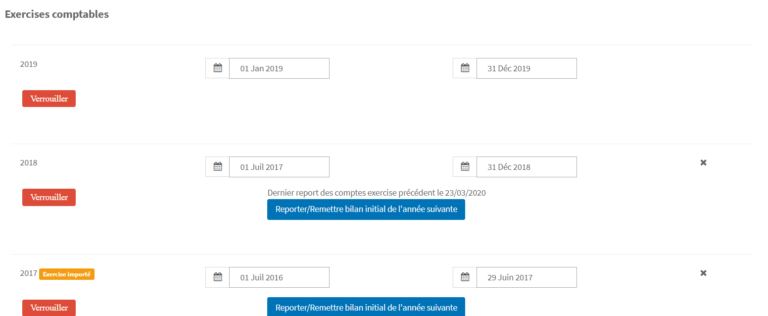
Lorsque vous émettez une facture ou enregistrez une dépense, Fiduly ouvre automatiquement la période comptable correspondante.
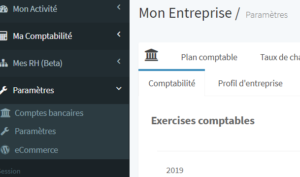
Pour modifier, supprimer ou ajouter une période comptable à gérer par Fiduly, allez dans « Paramètres », puis « Comptabilité ».
Lorsque vous émettez une facture ou enregistrez une dépense, Fiduly gère automatiquement les écritures comptables correspondantes.
Mais vous avez la possibilité d’ajouter des écritures manuelles.
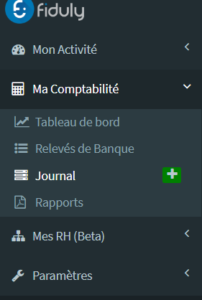
Sur la page d’accueil, choisissez « Ma comptabilité », puis sélectionnez « Journal » et l’ouvrir en cliquant sur le bouton vert.
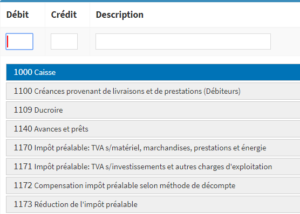
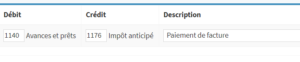
Entrez la description
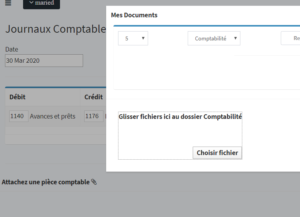
Cliquez sur « Attacher une pièce comptable » et téléchargez votre fichier.
Choisissez la TVA si cette écriture est soumise à la TVA, en faisant défiler les propositions. Entrez le montant, choisissez la devise et le taux de change.

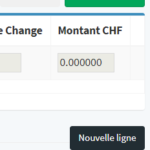
Cliquez ensuite sur « Nouvelle ligne » pour poursuivre l’écriture du Journal, puis sur « Sauvegarder » une fois le journal complété.
Vous pouvez aussi attacher une pièce comptable.
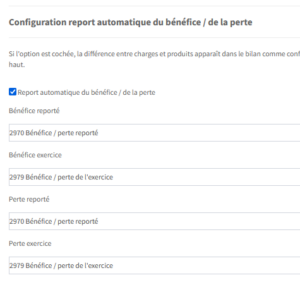
Dans les paramètres de comptabilité, vous pouvez configurer le report automatique du bénéfice ou de la perte. Si cette option est activée, la différence entre charges et produits apparaît dans le bilan selon les comptes configurés : bénéfice reporté, bénéfice de l’exercice, perte reportée et perte de l’exercice.
Cette configuration permet d’afficher le résultat dans le bilan, mais ne crée pas d’écriture comptable automatiquement. Pour générer les écritures de clôture et reporter le résultat de l’exercice au compte de bénéfice ou perte reporté de l’exercice suivant, utilisez le bouton « Remettre bilan initial ».
Pour plus de détails, consultez aussi le guide faire le bilan avec Fiduly.
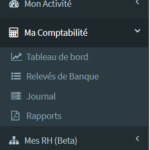
Sur la page d’accueil, choisissez l’onglet « Ma comptabilité »
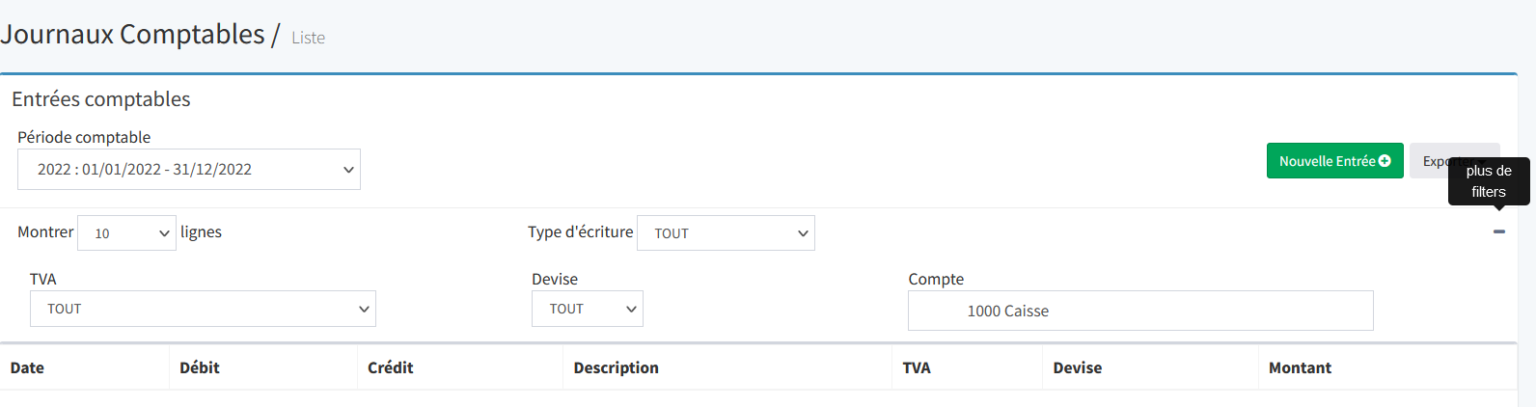
Cliquez ensuite sur « Journal », choisissez la période comptable, et cliquez sur exporter Extrait des comptes en pdf ou excel.

Si vous souhaitez exporter les extraits d’un seul compte, appuyez sur l’icône + (plus de filtre) à droite pour voir plus d’options. Vous verrez apparaître plus d’options pour filtrer sur le compte que vous souhaitez voir.
Note : pour ajouter un compte bancaire au plan comptable, ne créez pas le compte manuellement en suivant la démarche décrite ici. Configurez plutôt le compte bancaire depuis « Réglages » / « Mon compte bancaire », afin que le compte soit correctement lié aux opérations bancaires et au rapprochement.
Sur la page d’accueil, choisissez « Paramètres » ensuite l’onglet « Plan comptable »
Allez vers le compte que vous souhaiter éditer et cliquez sur « Modifier » à coté du nom du compte.
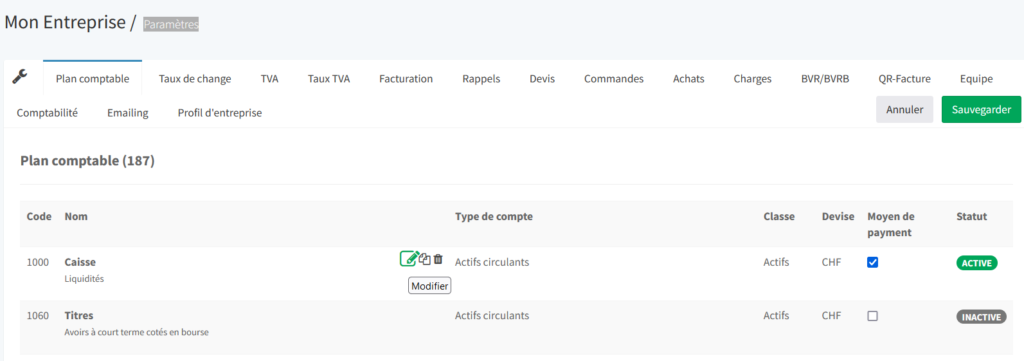
Pour ajouter un nouveau compte, Allez ver un compte du même type, et cliquez sur « dupliquer »
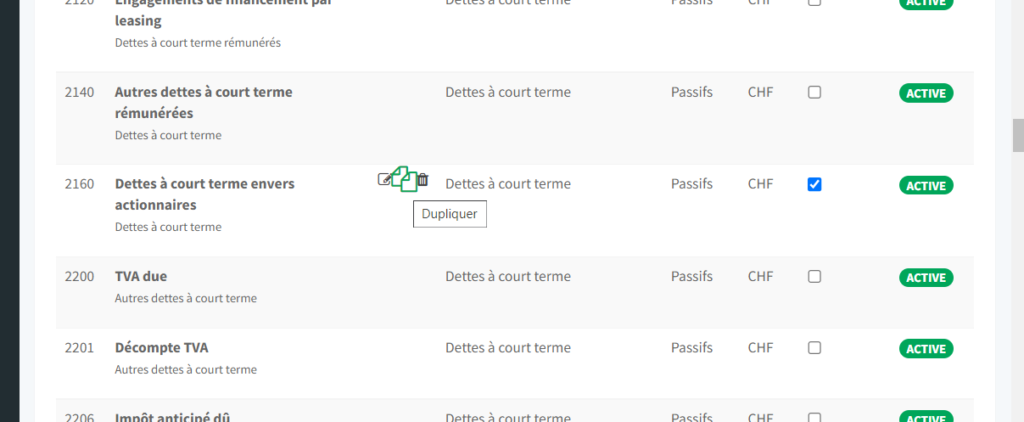
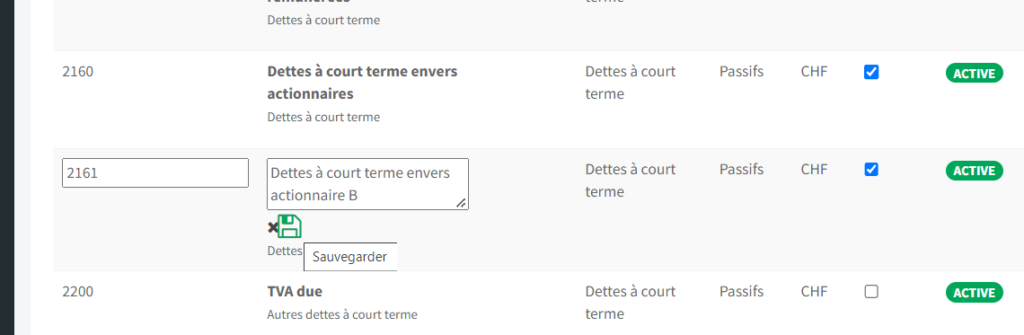
Un nouvelle ligne apparaîtra. Changer le numéro et le nom du compte et appuyer sur « Sauvegarder ».
Pour que ces modifications soient prises en compte. Il faut à la fin appuyer sur le bouton vert « Sauvegarder » en haut à droite de la page.
Lorsque vous créez votre entreprise dans Fiduly, vous choisissez votre devise (monnaie) de référence (francs suisses « CHF » par défaut). Les factures, dépenses, et écritures comptables dans d’autres devises doivent s’accompagner d’un taux de change.
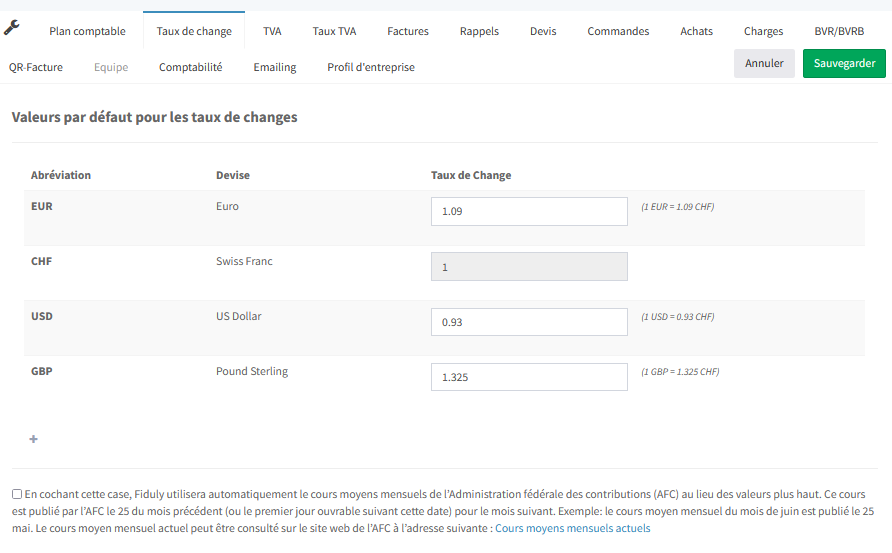
Pour ajouter une monnaie, allez dans « Paramètres » et choisissez l’onglet « Taux de change«
Appuyez sur + et ajouter la monnaie que vous souhaitez utiliser et le taux de change par défaut. Ce taux de change sera utilisé par défaut lorsque vous ajoutez une facture, dépense ou faites une écriture avec cette monnaie. Vous pouvez modifier par la suite ce taux à tout moment.
Fiduly vous permet aussi d’utiliser automatiquement les cours moyens mensuels de l’Administration fédérale des contributions (AFC). Ce cours est publié par l’AFC le 25 du mois précédent (ou le premier jour ouvrable suivant cette date) pour le mois suivant. Exemple: le cours moyen mensuel du mois de mars est publié le 25 février. Cette option est intéressante si vous êtes assujetti à la TVA car elle n’entraîne aucun avantage ni désavantage par rapport à l’utilisation des cours du jour
En fonction de la date de la facture (ou dépense/écriture comptable) Fiduly utilisera le cours mensuel moyen officiel de l’AFC.
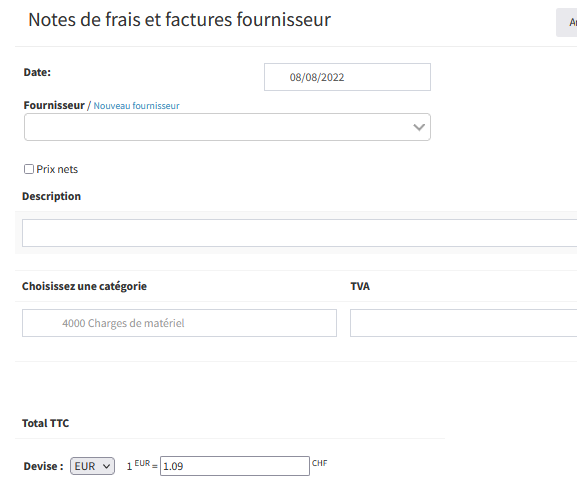
Bien évidemment, le taux peut être changé manuellement pour chaque facture, dépense ou écriture comptable.

Vous encaissez sur votre compte bancaire 110,40 CHF et non pas 100,40 CHF. 10 CHF seront comptabilisés comme différence de taux de change.

Voici les écritures générées par Fiduly

Si vous êtes indépendant en raison individuelle et que vous retirez de l’argent de votre compte bancaire professionnel pour votre usage personnel, il ne s’agit pas d’une dépense professionnelle ni d’un salaire comptable.
Il s’agit d’un prélèvement privé. Dans Fiduly, ce type d’opération doit être comptabilisé sur le compte 2850 – Compte privé.
Si l’opération apparaît dans vos transactions bancaires importées, vous pouvez la rapprocher directement avec le compte 2850 – Compte privé. Fiduly créera alors l’écriture comptable correspondante.
N’utilisez pas le module “dépenses” pour ce type d’opération. Un prélèvement privé n’est pas une charge de l’entreprise.
Une fois vos factures, dépenses, paiements et écritures comptables correctement enregistrés, vous pouvez générer votre décompte TVA dans Fiduly.
Consultez le guide gérer la TVA avec Fiduly.
Après avoir contrôlé vos écritures, vos extraits de comptes, vos soldes bancaires et votre plan comptable, vous pouvez générer votre bilan et votre compte de résultat.
Consultez le guide faire le bilan de votre société avec Fiduly.
Pour aller plus loin, consultez aussi les guides liés à la comptabilité, à la TVA, au bilan et à la facturation.
Retrouvez les réponses aux questions les plus fréquentes sur la comptabilité avec Fiduly.
Oui. Lorsque vous émettez une facture ou enregistrez une dépense, Fiduly ouvre automatiquement la période comptable correspondante. Vous pouvez aussi gérer les périodes depuis les paramètres de comptabilité.
Oui. Fiduly génère automatiquement les écritures liées aux factures, dépenses et paiements, mais vous pouvez aussi ajouter des écritures manuelles dans le journal comptable.
Oui. Vous pouvez attacher une pièce comptable à une écriture afin de garder le justificatif lié à l’opération.
Depuis le journal comptable, vous pouvez choisir une période et exporter les extraits de comptes en PDF ou Excel. Vous pouvez aussi filtrer l’export sur un compte spécifique.
Oui. Fiduly permet de modifier un compte existant ou de dupliquer un compte du même type afin d’ajouter une nouvelle ligne au plan comptable.
Oui. Depuis les paramètres de comptabilité, Fiduly permet de reporter les changements d’un exercice vers le bilan initial de l’année suivante. Cette action est utile lorsque vous avez finalisé ou corrigé des écritures comptables et souhaitez mettre à jour les soldes d’ouverture de l’exercice suivant.
Oui. Fiduly peut gérer automatiquement certaines écritures liées à la clôture et à l’ouverture de l’exercice suivant. Cette option peut être activée, désactivée et configurée dans les paramètres de comptabilité.
Si l’option de report automatique du bénéfice ou de la perte est activée, la différence entre charges et produits apparaît dans le bilan selon les comptes configurés. Attention : cette configuration affiche le résultat dans le bilan, mais ne crée pas d’écriture comptable automatiquement. Pour générer les écritures de clôture et reporter le résultat de l’exercice au compte de bénéfice ou perte reporté de l’exercice suivant, utilisez le bouton « Remettre bilan initial ».
Comptes concernés selon votre configuration :